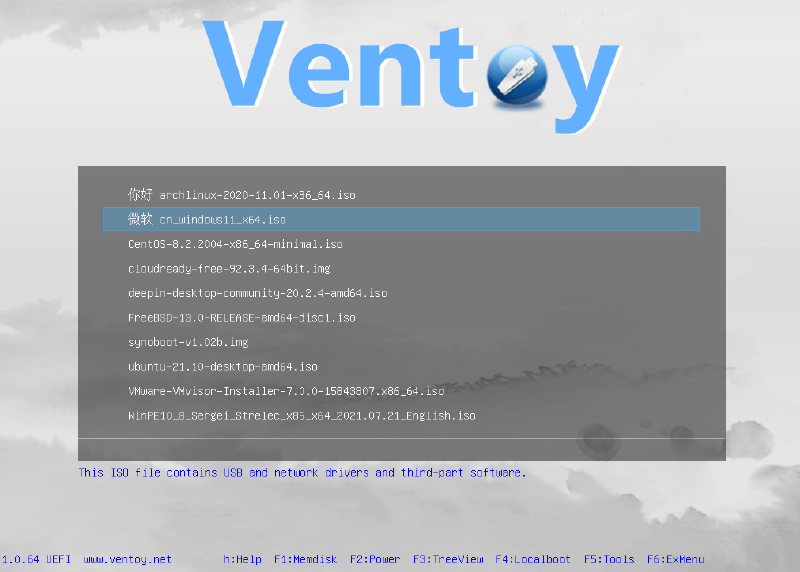
🔥 使用Ventoy制作万能U盘启动盘:一U在手,装遍所有系统!
无需反复格式化,一次制作永久使用!轻松管理多个系统镜像的终极解决方案
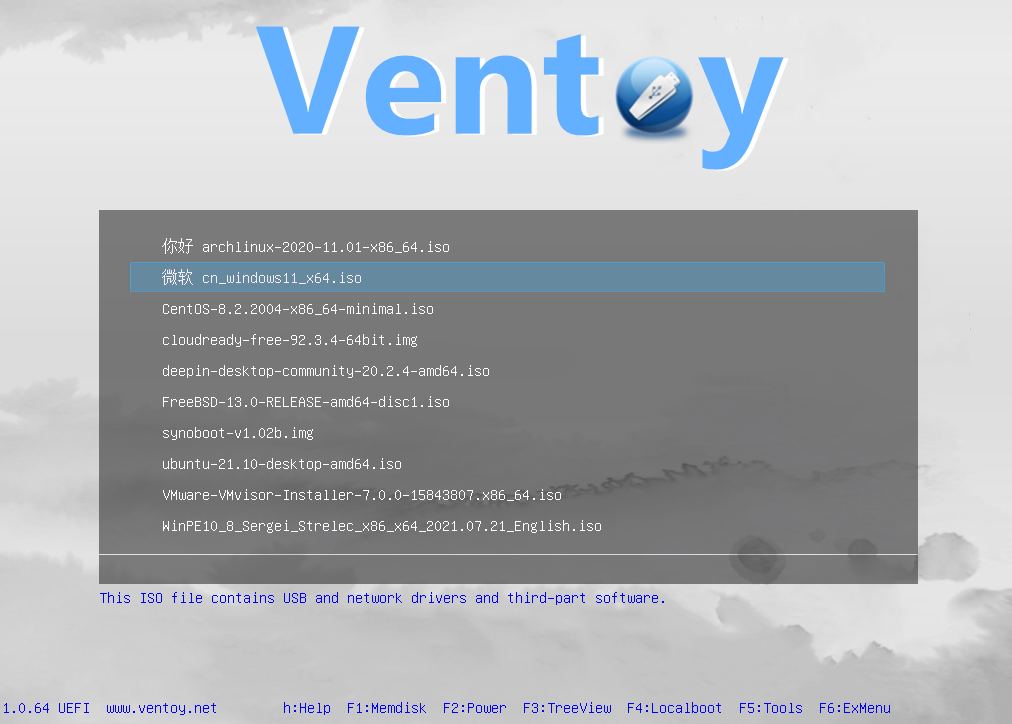
🧠 为什么选择Ventoy?
传统启动盘制作工具痛点:
- ❌ 每个镜像都需要单独制作U盘
- 🗑️ 每次制作都要格式化,U盘变"一次性"
- 📁 无法同时存储多个系统镜像
- 🔄 升级镜像需要重新制作整个U盘
Ventoy的革命性解决方案:
- ✅ 多系统共存:一个U盘同时存放Windows、Linux、PE等ISO文件
- 🚀 即拷即用:添加新系统只需拷贝ISO文件到U盘
- 💾 数据分离:启动分区与存储分区独立,文件更安全
- 🆓 开源免费:持续更新,支持超过1000种ISO镜像
📋 准备工作
硬件要求
- USB 2.0/3.0 U盘(容量建议≥32GB)
- 目标电脑支持UEFI/BIOS启动
软件下载
- Ventoy最新版
- 所需系统镜像:
- Windows: Win10/Win11原版ISO
- Linux: Ubuntu/CentOS/Debian等
- 工具类: Hiren’s PE/微PE/Clonezilla
⚠️ 重要提示:操作前备份U盘数据!安装过程会格式化U盘!
🛠️ 制作教程(Windows版)
步骤1:安装Ventoy
|
|
 .
.
步骤2:添加ISO镜像
安装完成后,U盘会显示两个分区:
- EFI分区:Ventoy核心文件(不要修改)
- 数据分区:存放ISO文件
直接将下载的ISO文件复制到数据分区根目录或任意文件夹:
|
|
步骤3:启动系统
- U盘插入目标电脑
- 开机狂按启动菜单键(F12/ESC/Del等)
- 选择
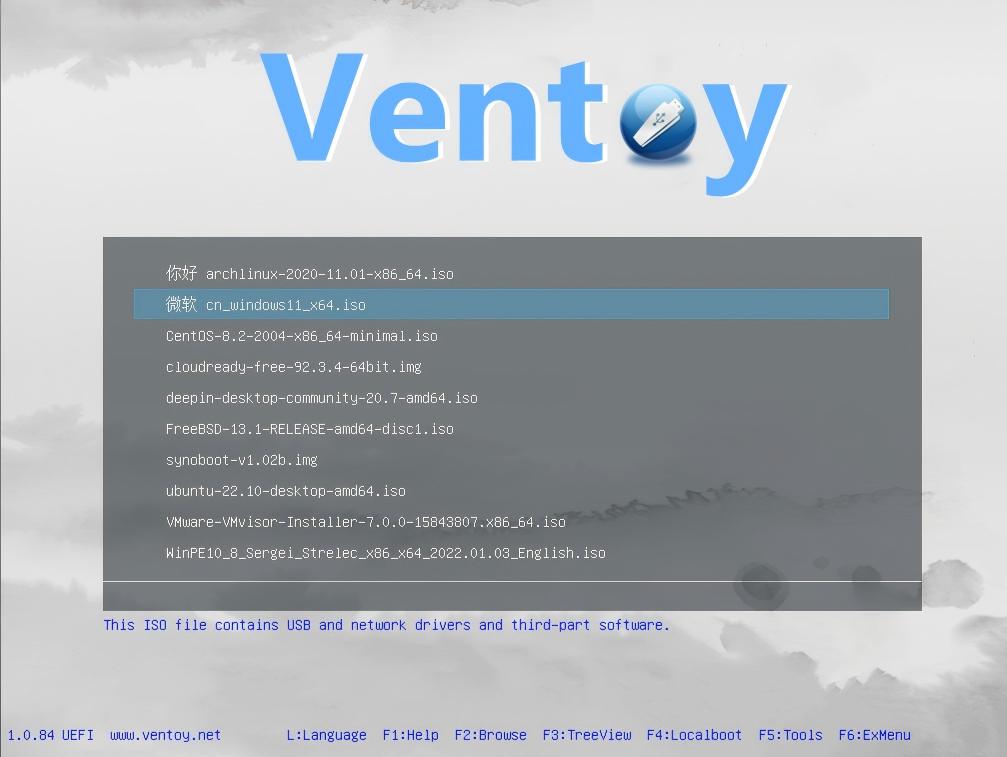
UEFI: [你的U盘名称] - 在Ventoy菜单中选择要启动的ISO文件
⚙️ 高级配置技巧
主题定制
创建ventoy/ventoy.json文件:
|
|
🎒 持久化存储(Linux系统)
|
|
⌨️ 常用快捷键
| 按键 | 功能 |
|---|---|
| F1 | 帮助 |
| F3 | 文件浏览器 |
| F5 | 刷新ISO列表 |
| F6 | 镜像校验 |
| F7 | 显示/隐藏文件类型说明 |
💡 实战应用场景
场景1:系统维护工具箱
U盘包含:
- 微PE - Windows维护
- GParted - 分区工具
- MemTest86 - 内存检测
- HDAT2 - 硬盘修复
场景2:多系统安装盘
同时存放:
- Windows 10/11
- Ubuntu Desktop/Server
- CentOS Stream
- Arch Linux
场景3:应急救援系统
包含:
- Clonezilla - 系统备份还原
- Kaspersky RescueDisk - 病毒查杀
- SystemRescue - 灾难恢复
❓ 常见问题解决
-
启动时提示"Secure Boot Violation"
✅ 解决方法:BIOS中关闭Secure Boot -
某些ISO无法启动
✅ 尝试:- 使用原版镜像(非修改版)
- 更新Ventoy到最新版
- 启用
Legacy BIOS模式
-
U盘写入速度变慢
✅ 操作建议:- 使用USB3.0及以上接口
- 定期执行"无损升级"
- 检查U盘是否使用扩容盘
-
如何更新Ventoy?
1
2
运行Ventoy2Disk → 选择设备 → 点击"升级" **不会影响已有ISO文件!**
🌟 使用心得
从2020年开始使用Ventoy,我的收获:
- 🗂️ 告别抽屉里的一堆启动盘(节省5个U盘!)
- ⏱️ 新系统部署时间缩短70%
- 🧩 轻松管理公司不同项目所需的环境
- 🆓 再也不需要找各种启动盘制作工具
实测数据:
传统方式制作10个系统镜像 → 需要10个U盘,耗时约2小时
Ventoy方式 → 只需1个U盘,20分钟完成部署
📥 资源推荐
✍️ 最后更新:2025年09月30日