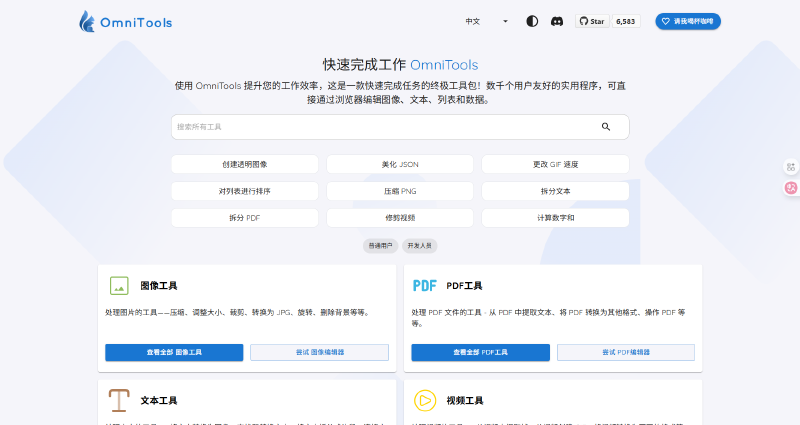
在飞牛NAS上部署Omni-Tools:打造您的全能工具箱
- Omni-Tools - 一个开箱即用的多功能工具集,提供文件转换、数据处理等各类实用功能
- 飞牛NAS - 国产轻量级NAS系统,提供Docker容器支持
- 完美结合 - 将强大工具装进私人NAS,打造专属效率神器
🧭 前言:为什么选择飞牛NAS部署Omni-Tools?
在网络服务受限或需要保护隐私的场景下,将Omni-Tools这样的全能工具箱部署在自己的飞牛NAS设备上有诸多优势:
- 完全自主掌控 - 数据无需上传第三方服务器
- 永久免费 - 无需订阅服务,一次性部署终身使用
- 24小时待命 - NAS持续运行,工具随时可用
- 性能优化 - 可针对NAS硬件定制化配置 接下来,我将详细介绍部署全过程,只需15分钟,就能拥有属于你的私有全能工具箱!
🧰 准备工作
确保您的飞牛NAS已满足以下条件:
- 飞牛NAS已安装Docker
- 存储空间:至少1GB空闲空间
- 内存:建议分配512MB以上给容器
🚀 部署全流程
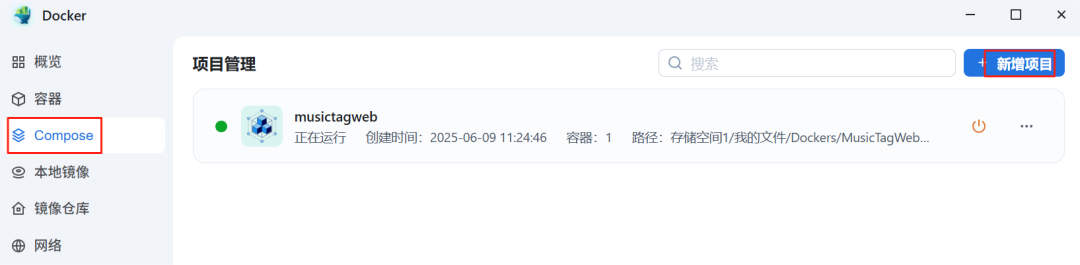
- 在飞牛主页面找到 Docker 打开后,切换菜单 Compose -> 新增项目
- 在创建项目页面根据实际情况定义 项目名称、选择 路径,选中 创建 docker-compose.yml 后,把下面 yml 文件粘贴到文本框中。检查无误后点击 确定 按钮进行部署
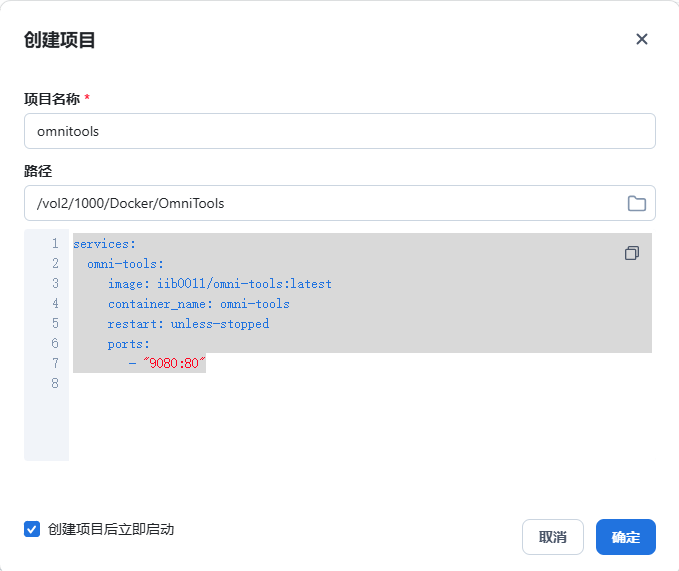
|
|
- 等待部署完成,在容器管理中查看运行状态

🌐 访问您的私人工具箱
现在可以通过以下方式访问:
http://你的NAS-IP:9080
Omni-Tools界面预览
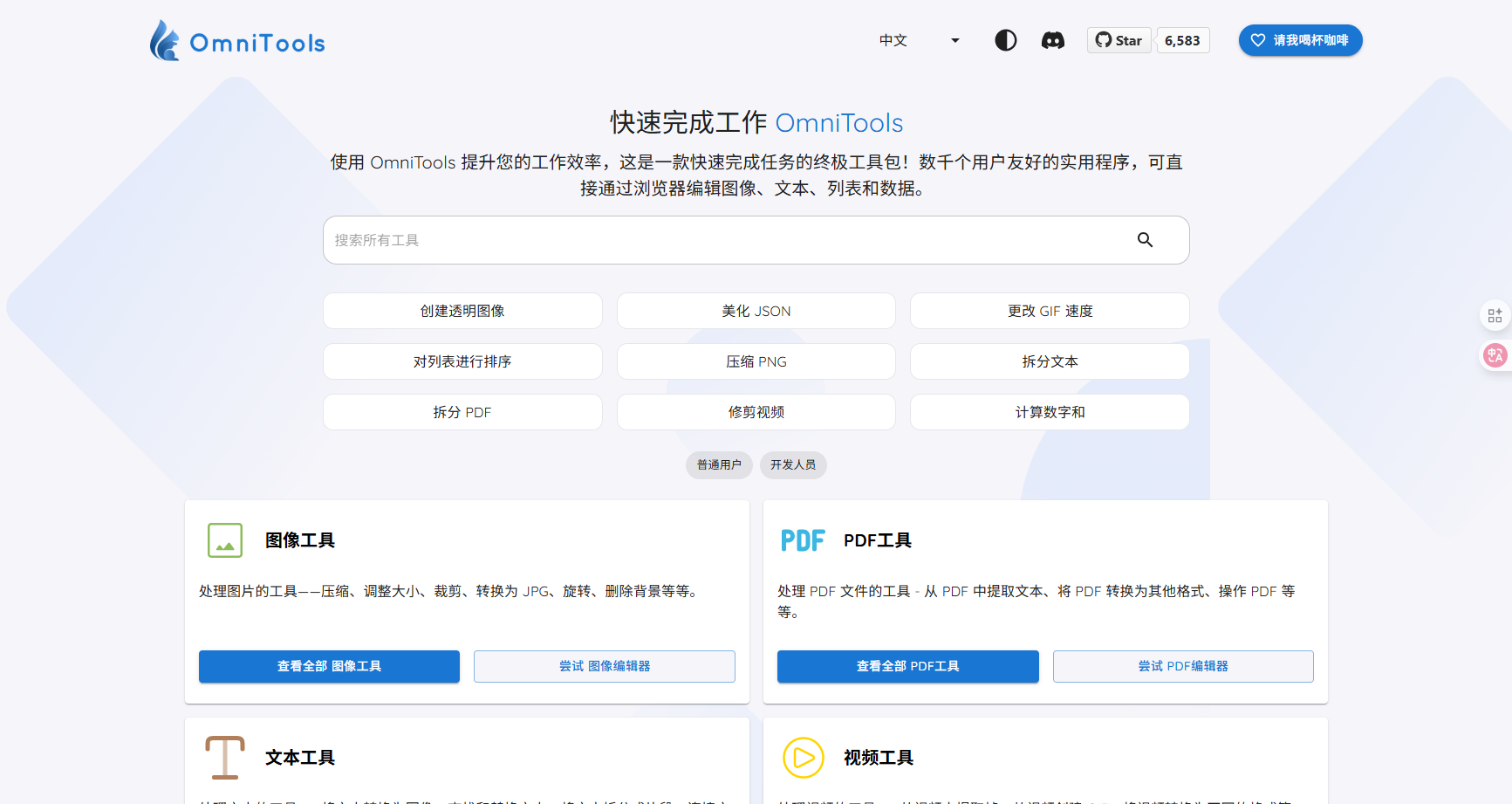 该项目集成了多个实用工具,覆盖图像、PDF、文本、视频、音频等常见类型,同时也为开发者提供了 JSON、CSV、XML 等专业格式的处理支持。更贴心的是,开发者已将这些工具按功能分类整理,用户只需根据需求点击对应分类,即可快速找到所需工具,省时又高效。
💡 实用技巧
- 手机访问优化 - 添加到主屏幕,实现类APP体验
- 夜间模式 - Omni-Tools支持暗黑模式,保护眼睛
- API集成 - 使用内置API连接其他自动化工具
- 定时任务 - 设置cron定时清理缓存文件
🎯 结语
通过在飞牛NAS上部署Omni-Tools,您获得了一个安全、高效、永不离线的全能工具箱。无论是文档转换、数据处理还是其他实用操作,都可以在私有的环境中完成,不必担心数据泄露或服务中断。
部署过程中如果遇到任何问题,欢迎在评论区留言交流!也欢迎分享您的自定义配置或使用场景。