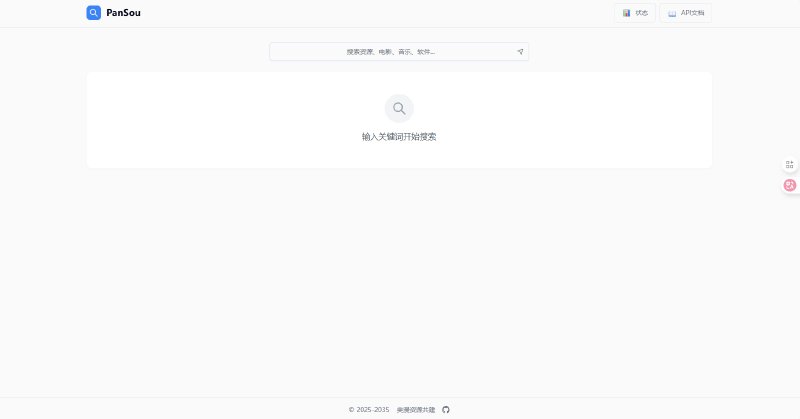
飞牛Docker-Compose图形化部署盘搜的完整教程
🧭前言
飞牛NAS(FeiNiu NAS)是一款国产优秀的NAS操作系统,内置了强大的Docker管理功能。本教程将详细介绍如何利用飞牛NAS的图形化界面,通过Docker-Compose方式一键部署盘搜(PanSearch)服务。
🧰 准备工作
1. 系统要求
- 至少2GB可用内存
- 10GB以上存储空间
2. 启用Docker服务
- 登录飞牛NAS管理界面(通常为
http://你的NAS-IP) - 桌面找到Docker应用
- 点击「启用Docker服务」按钮
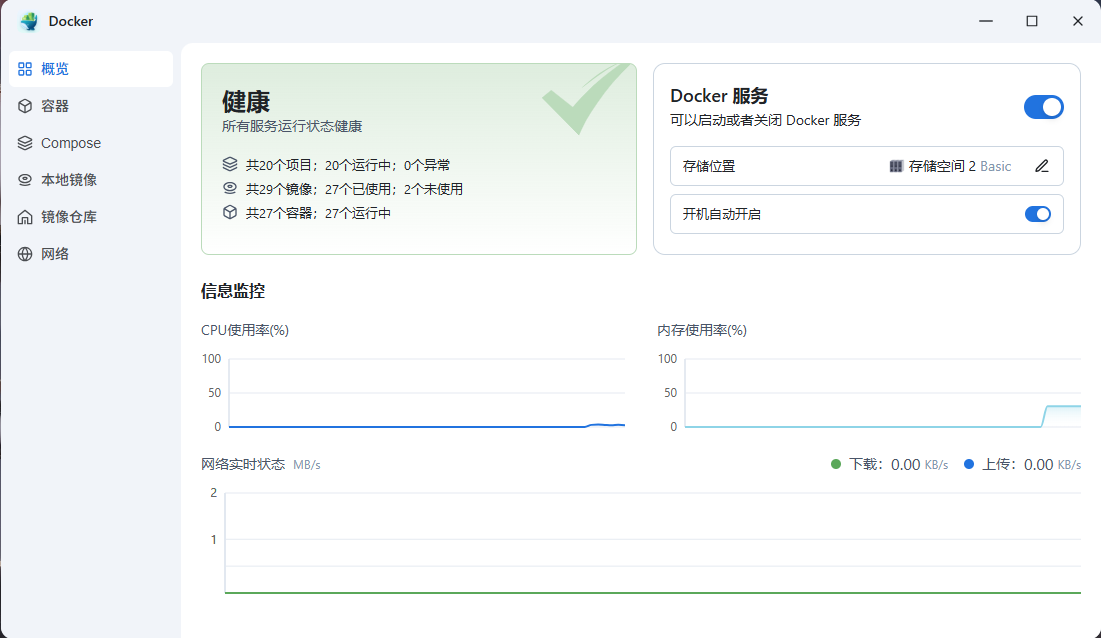
🚀 部署盘搜服务
1. 创建Compose项目
- 进入「Docker」→「Compose项目」
- 点击右上角「新建项目」按钮
2. 填写项目配置
- 项目名称:
pansearch(可自定义) - 部署路径:建议选择NAS存储空间较大的卷
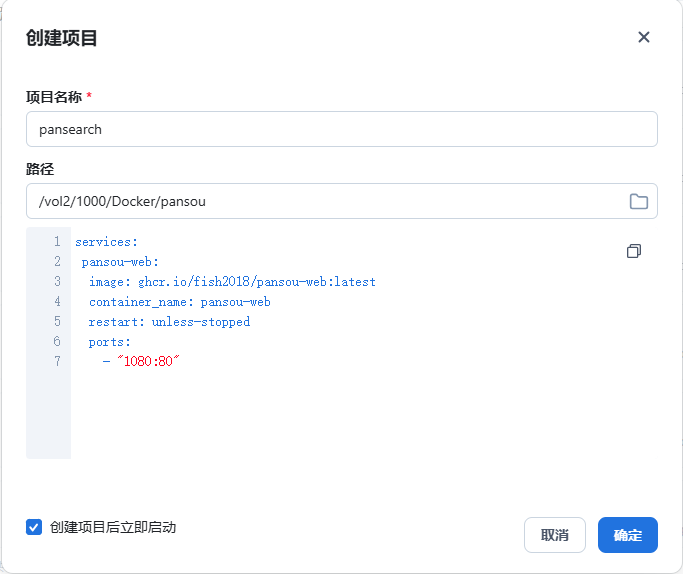
3. 编写Compose文件
|
|
4. 启动服务
- 点击「确定」按钮
- 等待部署完成,在「容器」列表中找到pansearch
🌐 验证与访问
-
检查容器状态 进入「Docker」→「容器」确认状态
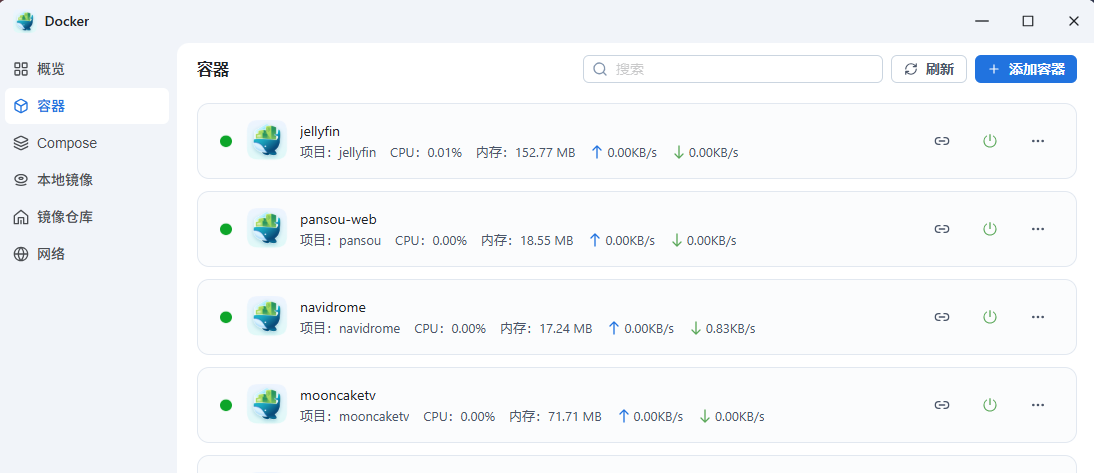
-
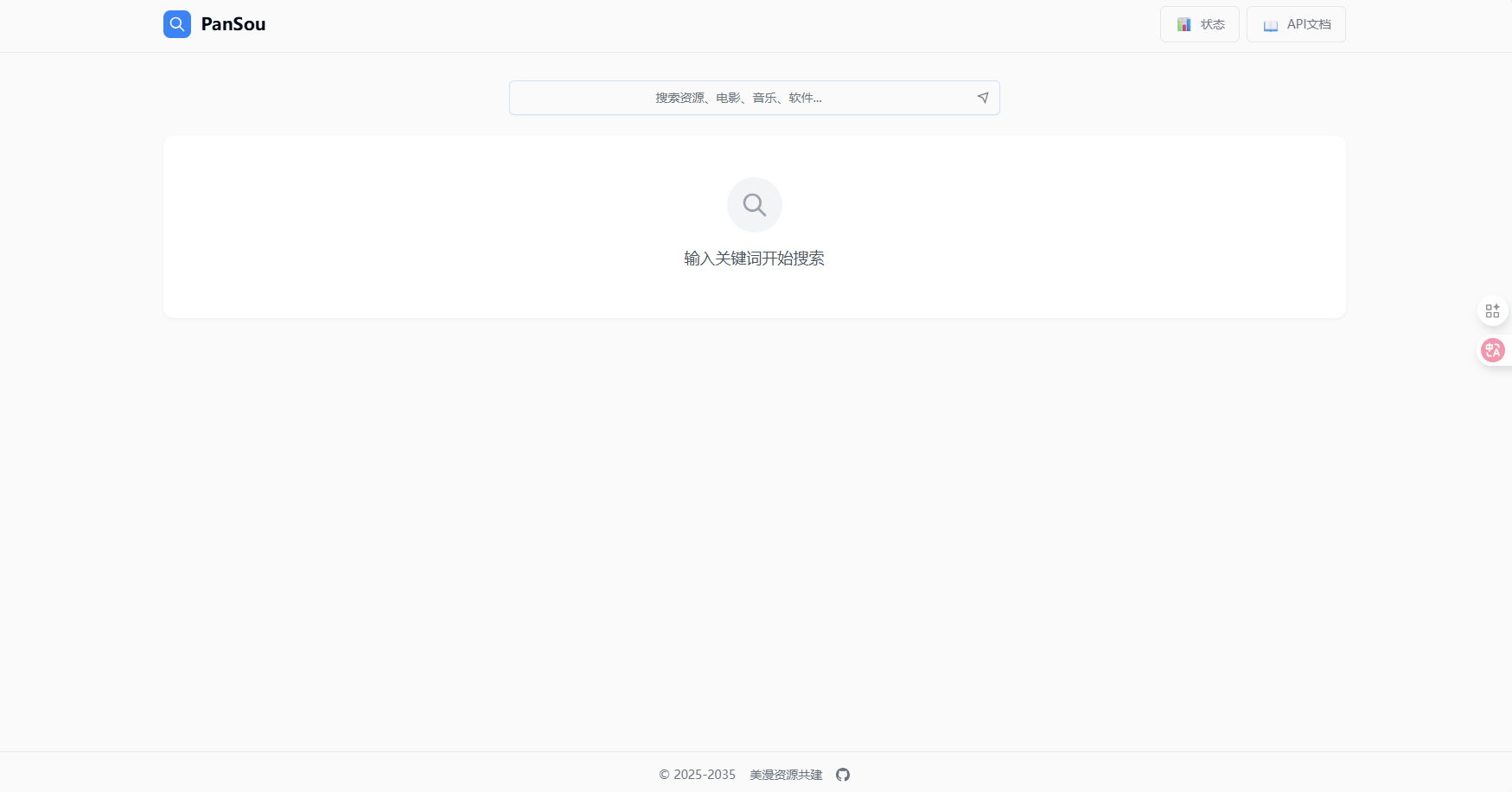
访问Web界面 http://你的NAS-IP:1080
🚨 常见问题解决
- 端口冲突
- 修改Compose文件中的端口号
- 或停止占用端口的服务
- 更新版本
- 停止项目
- 编辑Compose文件
- 点击「重新创建」
🎯 结语
通过飞牛NAS的图形化界面,轻松完成盘搜服务部署。如有问题欢迎留言讨论!