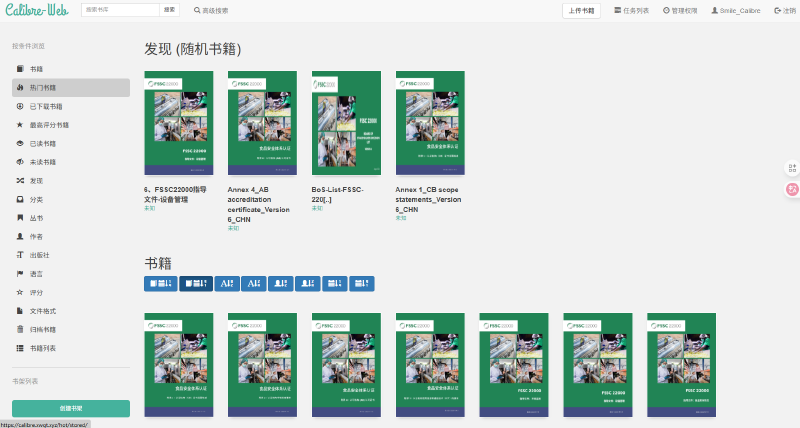
📚 使用飞牛NAS Docker Compose 部署 Calibre-Web 教程
Calibre-Web 是一个基于Web的电子书管理工具,可以方便地浏览、阅读和下载电子书。本教程将指导你如何使用飞牛NAS的Docker Compose功能部署Calibre-Web。
🎯 前提条件
- 已安装飞牛NAS系统
- 飞牛NAS已启用Docker服务
- 基本的Docker和Docker Compose知识
🛠️ 步骤 1: 准备目录结构
首先,我们需要为Calibre-Web创建必要的目录结构:
-
登录飞牛NAS的Web管理界面
-
进入文件管理器,创建一个新文件夹,
-
1
2
3
4
5
6
docker/ └── calibre-web/ ├── config/ └── books/ - config/: 用于存储 Calibre-Web 的配置文件 - books/: 用于存放你的电子书文件
🛠️ 步骤 2: 部署 Calibre-Web
- 打开飞牛 NAS 的 Docker 管理界面
- 选择 “Compose” 选项
- 点击 "+新建项目"
| 名称 | 填写内容 |
|---|---|
| 项目名称 | calibre-web |
| 项目路径 | 前面创建的 calibre-web文件夹 |
| 来源 | 选择 创建docker compose文件 并粘贴下面yaml内容 |
|
|
- 勾选 “创建项目后立即启动” 然后点击确定。
🛠️ 步骤 3: 访问和配置 Calibre-Web
- 首先在创建的 books 文件夹上传metadata.db
- 部署完成后,在浏览器中访问 http://你的飞牛NAS IP:8083
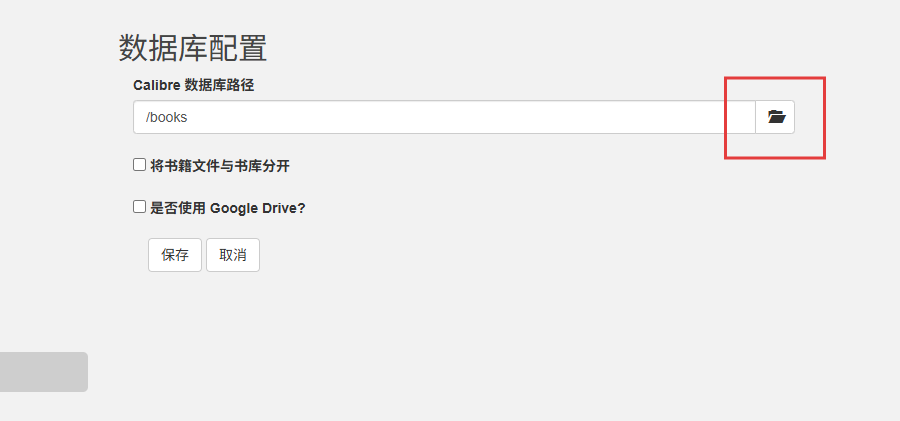
- 首次访问时,会提示你设置数据库路径
- 点击图中红色框
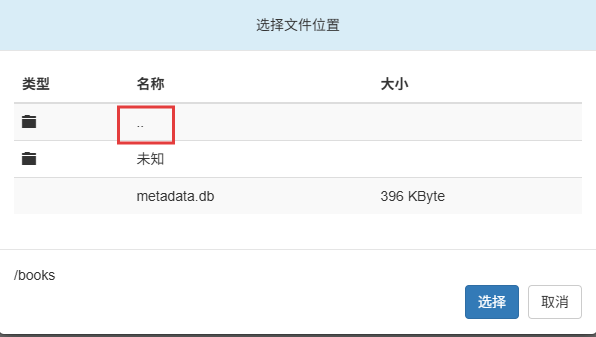
- 双击图中红色框内两个点
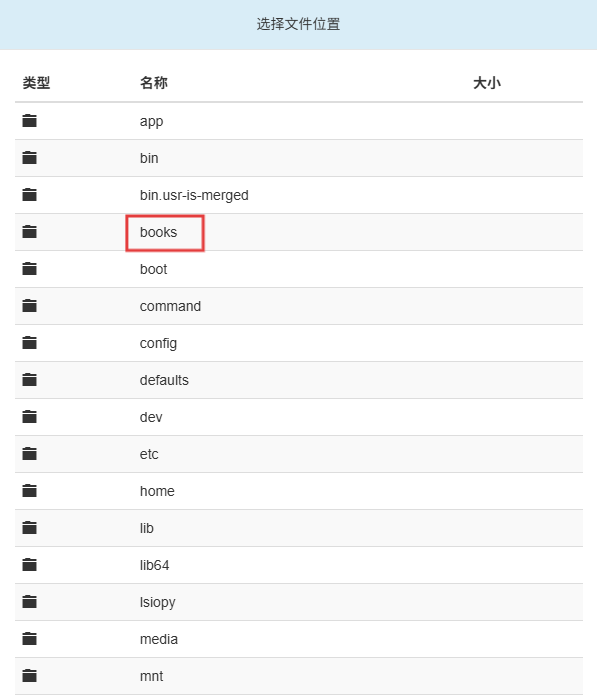
- 选择 books 文件夹
- 选择 metadata.db 文件
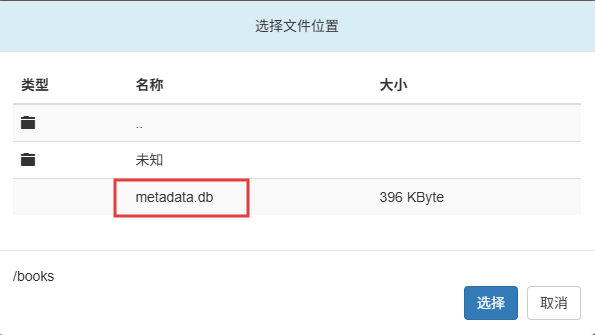
- 最后点击 保存 按钮完成数据库路径设置
- 点击图中红色框
- 默认管理员账号是 admin,密码是 admin123,首次登录后请立即修改密码
🔍 常见问题
- 权限问题: 确保 config, 和 books 目录对 Docker 容器有读写权限
- 端口冲突: 如果 8083 端口已被占用,可以修改 docker-compose.yml 中的端口映射
- 电子书不显示: 确保电子书已放入 books 目录,并在 Calibre-Web 设置中正确配置了路径
🔄 维护和更新
要更新 Calibre-Web 容器:
- 在飞牛 NAS 的 Docker 管理界面中停止容器
- 删除现有容器(不会删除数据)
- 重新部署 Compose 项目
🎉 结论
通过以上步骤,你已成功在飞牛 NAS 上使用 Docker Compose 部署了 Calibre-Web。现在你可以方便地管理和阅读你的电子书收藏了,如有任何问题,欢迎在评论区留言讨论!