
🚀 飞牛NAS通过EdgeOne实现双栈访问指南
🌟 前言
本教程将详细介绍如何配置飞牛NAS通过腾讯云EdgeOne实现IPv4/IPv6双栈访问,让您的NAS在任何网络环境下都能稳定连接。
🛠️ 准备工作
✅ 硬件/软件要求:
- 运行正常的飞牛NAS设备
- 注册域名(国内使用最好备案)
- 有公网IPV4或IPV6(文章使用IPV6演示)
🔧 配置步骤
1️⃣ 添加站点到EdgeOne
- 登录腾讯云EdgeOne控制台国内使用就登陆国内站
- 点击 “站点管理” → “添加站点”
- 输入域名(如:
yourdomain.com)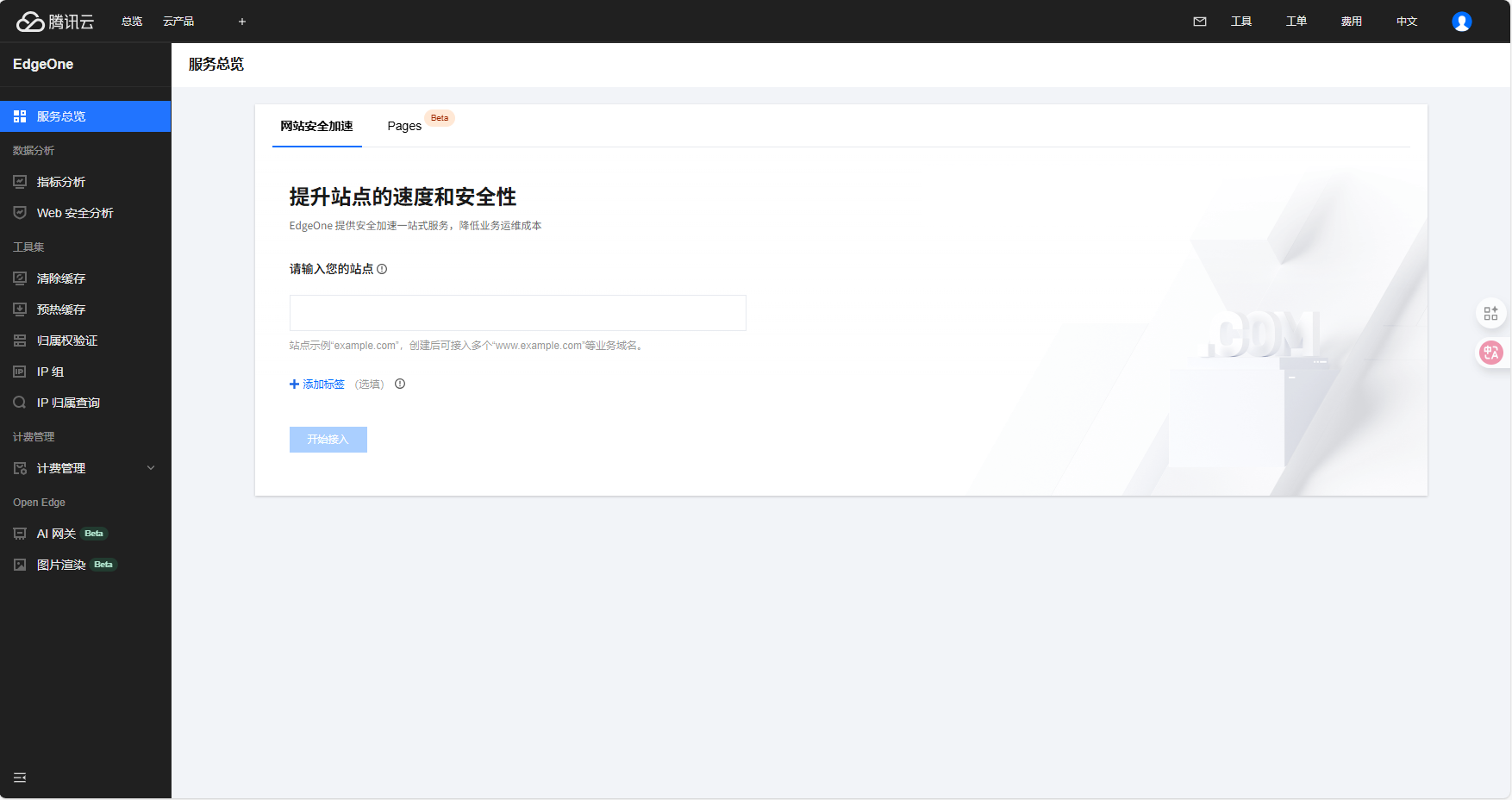
- 选择套餐并完成购买,免费套餐领取链接
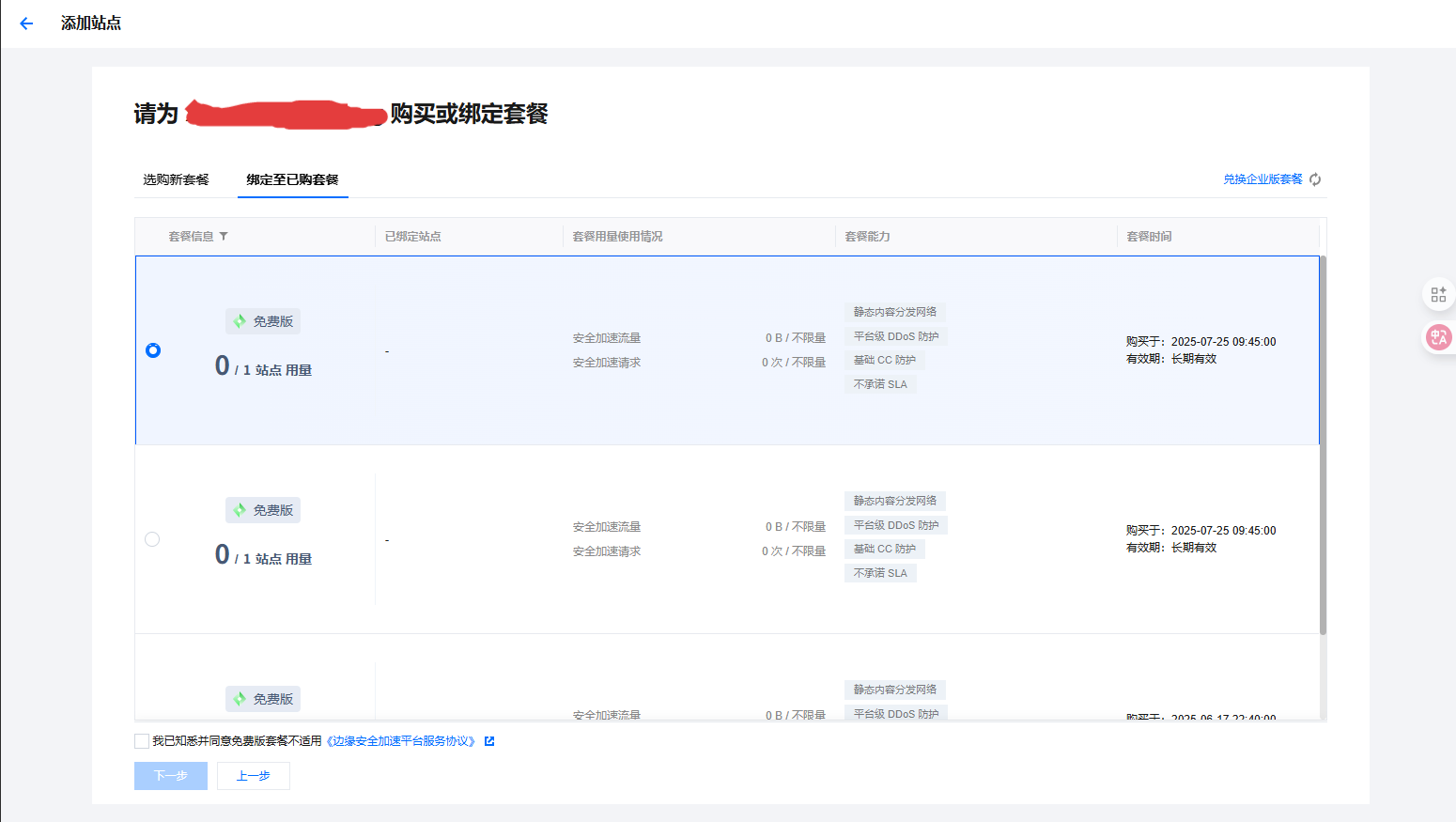
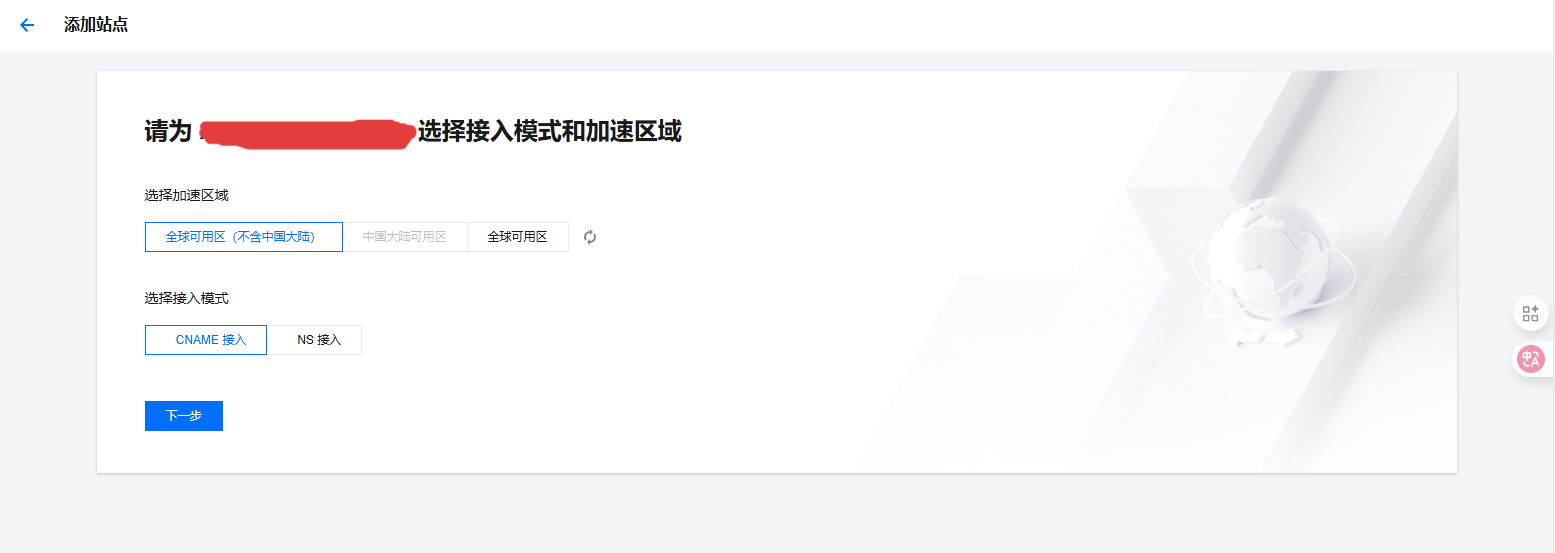
- 选择加速区域(大陆区域需要完成备案)
- 选择接入方式,支持CNAME和NS方式接入,推荐使用CNAME方式)
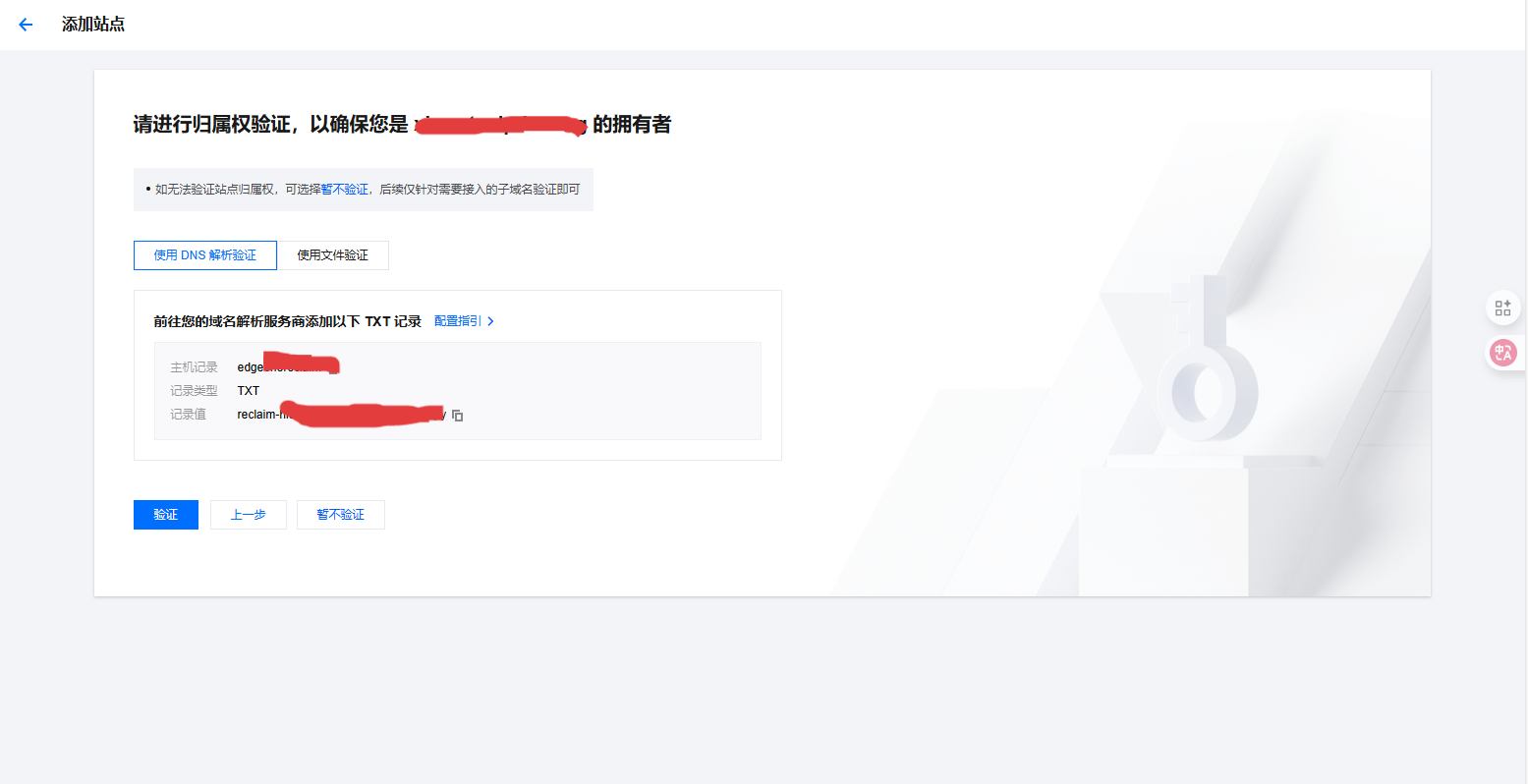
- 进行归属权验证,验证完成就完成了站点的添加。
2️⃣ 添加域名进行加速
- 点击 “域名管理” → “添加域名”
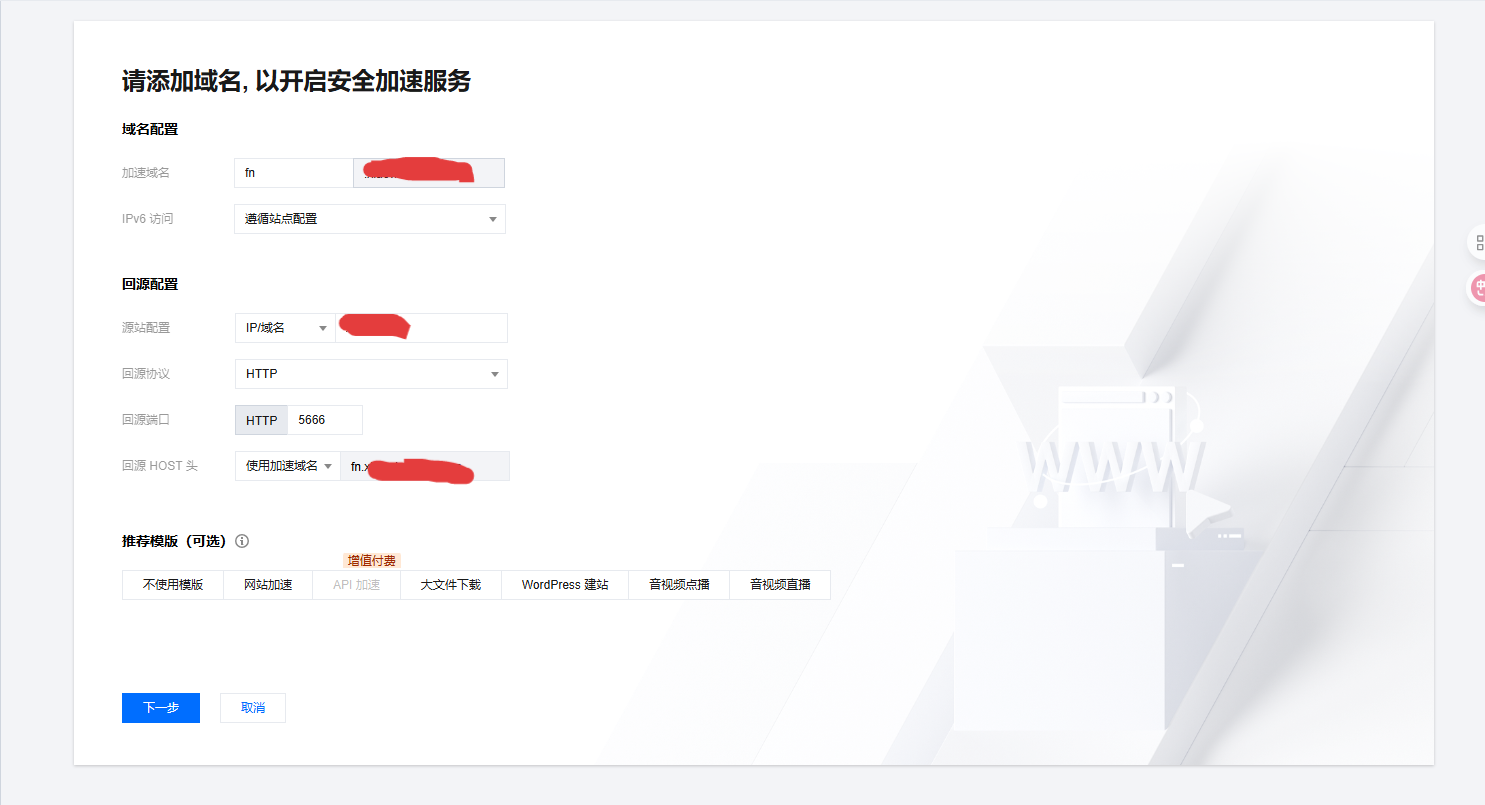
- “加速域名” 输入“fn"(根据自己情况填写) “IPV6访问” 开启
- “源站配置” 可以输入IP地址或者域名(建议输入域名)
- “回源协议” 根据实际情况选择
- “回源端口” 飞牛http协议填写5666,https协议填写5667
- “回源HOST头” 使用加速域名即可
- 推荐模板可以选择“网站加速”或者直接点击“下一步”
- 到域名托管商去添加CNAME解析记录,然后验证
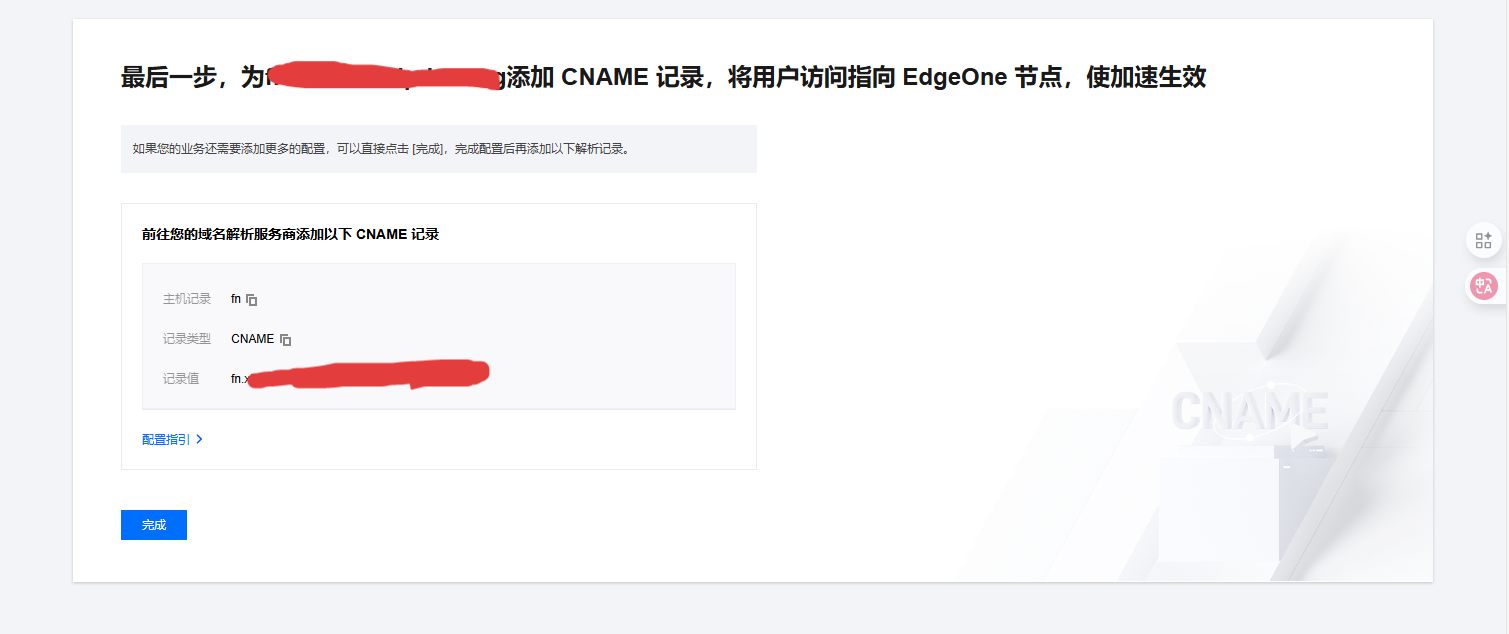
3️⃣配置https证书
- 点击 “https配置” 下的“编辑”
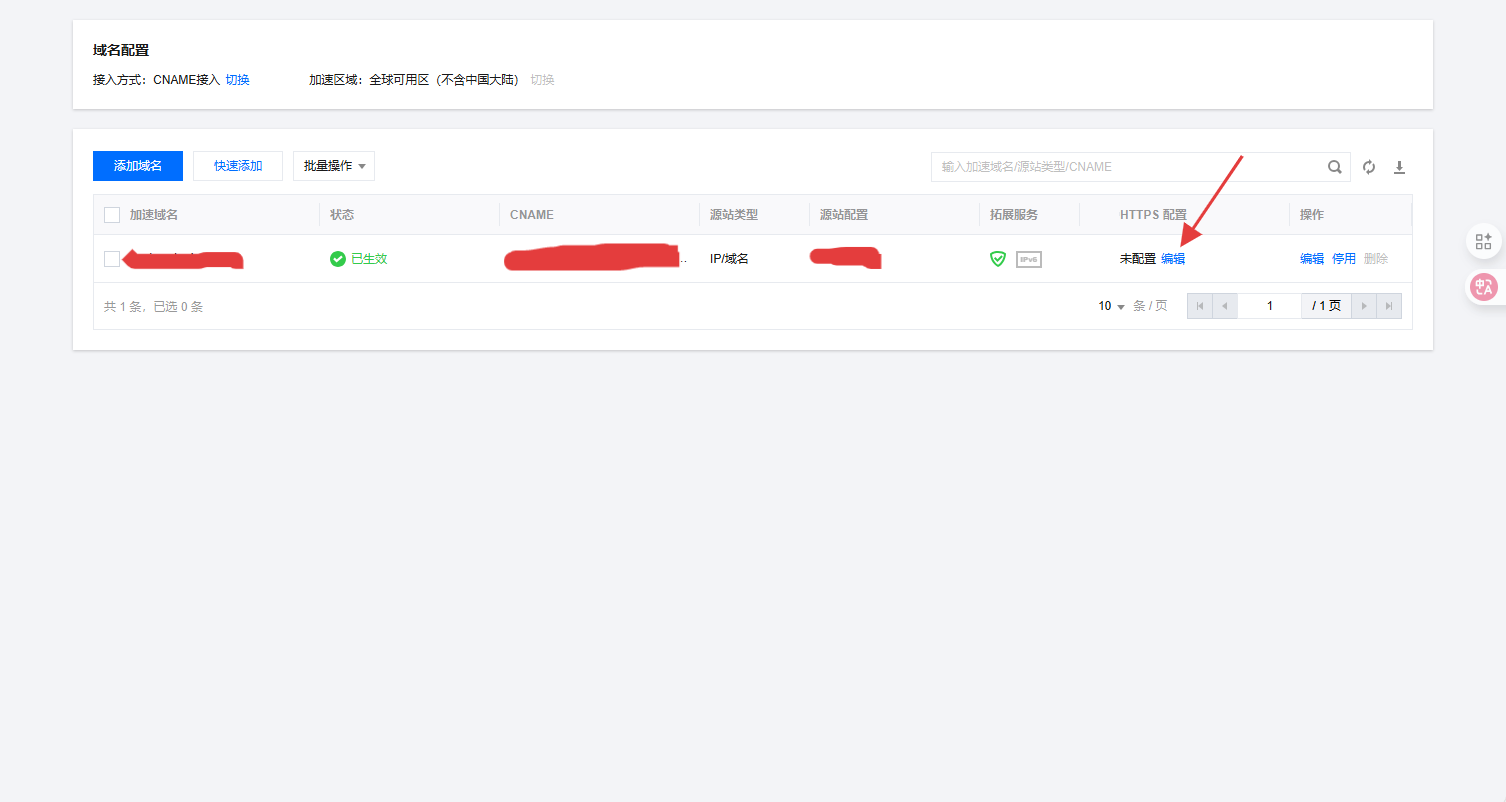
- 勾选 “申请免费证书” 然后点击“确定”
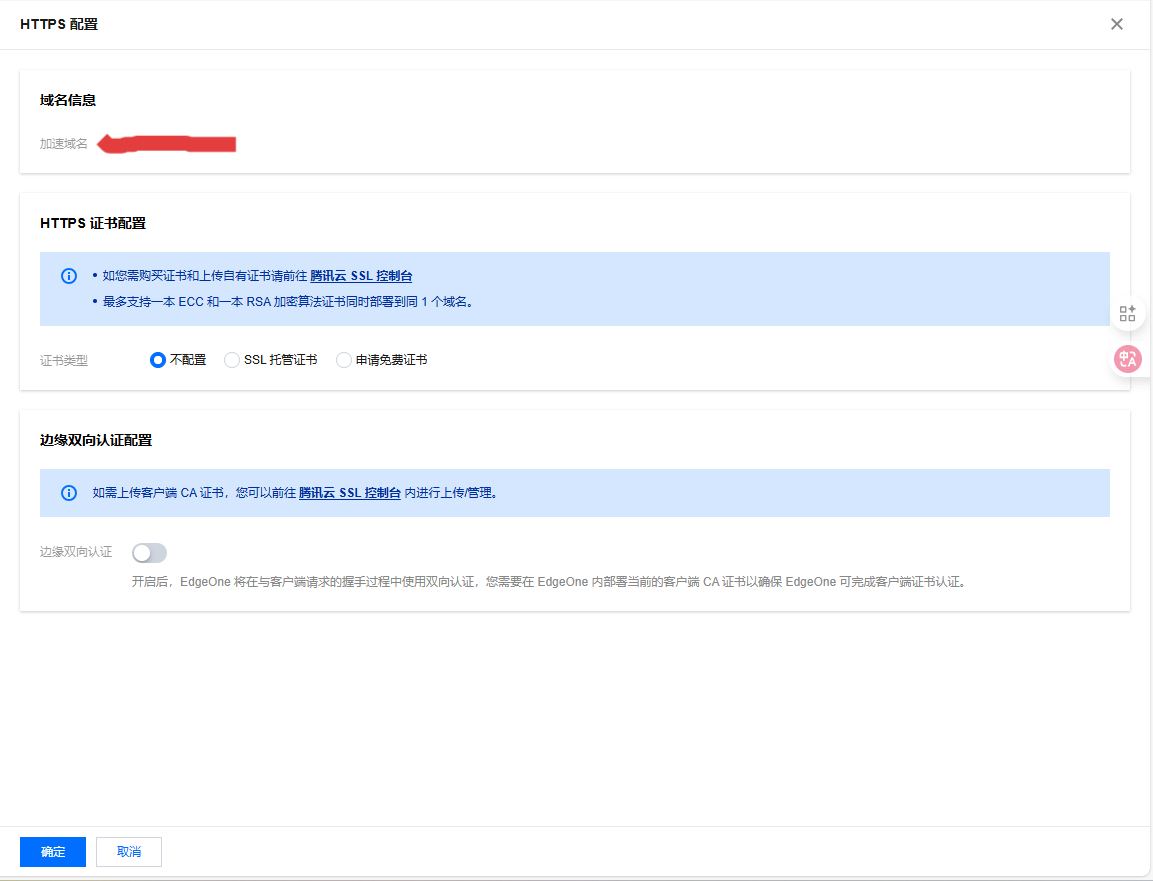
- 查看加速域名状态,当显示“已生效”代表配置志完成。
🌟 最佳实践建议
- 建议开启 “WebSocket” 开启方式:点击 “站点加速” → “站点全局配置” → “网络优化” → “WebSocket”
- 源站配置建议使用 Lucky 进行动态域名解析,避免IP地址变化后加速失效,可以参考飞牛NAS使用Lucky实现动态域名解析