
使用Lucky实现飞牛NAS动态域名解析教程
一、前言
飞牛NAS(FeiNiu NAS)作为国产新兴的NAS系统,许多用户希望通过域名远程访问设备。但家庭宽带通常没有固定公网IP,这时可以通过Lucky(原ddns-go)工具实现动态域名解析。
📦 二、准备工作
所需条件
- 已安装飞牛NAS系统的设备
- 拥有域名(支持阿里云/腾讯云/DNSPod等)
- 确保你的网络有公网IP(公网IPV4或公网IPV6)
- 路由器可开启端口转发(公网IPV4需使用)
工具获取
- Lucky项目地址:https://github.com/gdy666/lucky
- 飞牛NAS的Docker功能已启用
🐳 三、安装Lucky容器
步骤1:创建项目目录
- 点击"文件管理"
- 点击“新建文件夹”
- “文件夹名称”输入Docker
- 选择“文件夹位置”,据个人情况自行选择(我选择的存储空间2)
- 再次在Docker文件夹内新建一个Lucky文件夹
步骤2:创建docker-compose.yml文件,并部署
- 在Docker中点击“Compose”
- 点击“新增项目”
- “项目名称”输入Lucky
- “路径”选择前面创建的Lucky文件夹
- “来源”选择“创建docker-compose.yml”
- 然后粘贴下面的代码
|
|
- 勾选“创建项目后立即启动”然后点击“确定”
- 等待部署完成。
⚙️ 四、配置动态域名解析
1. 访问Lucky控制台
- 浏览器打开: http://你的NAS局域网IP:16601
- 初始设置:
- 创建管理员账号(默认账户密码:666/666)
- 设置强密码
- 设置安全入口
2. 添加DNS解析
1.API密钥获取
- 登录腾讯云控制台
- 进入 访问管理 > API密钥管理
- 点击 新建密钥 创建SecretId和SecretKey
- 记录这两组密钥(后续配置需要)
2.配置Lucky的DDNS服务(以腾讯云为例)
-
访问Lucky管理界面:
http://飞牛内网IP:16601 -
左侧菜单 → 动态域名(DDNS) → 服务列表 → 添加
-
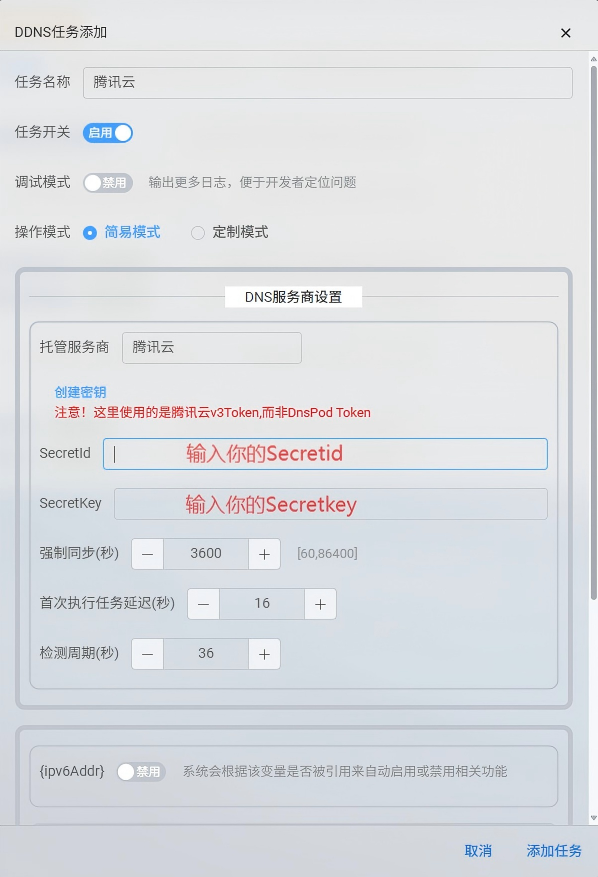
任务名称填写腾讯云 → 依次SecretId和SecretKey
-
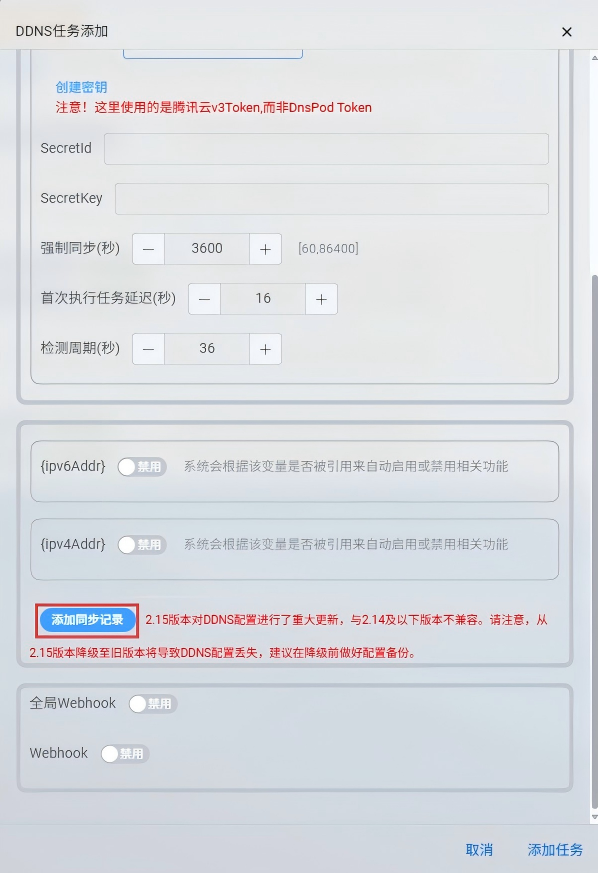
点击添加记录(下图红色框)。
-
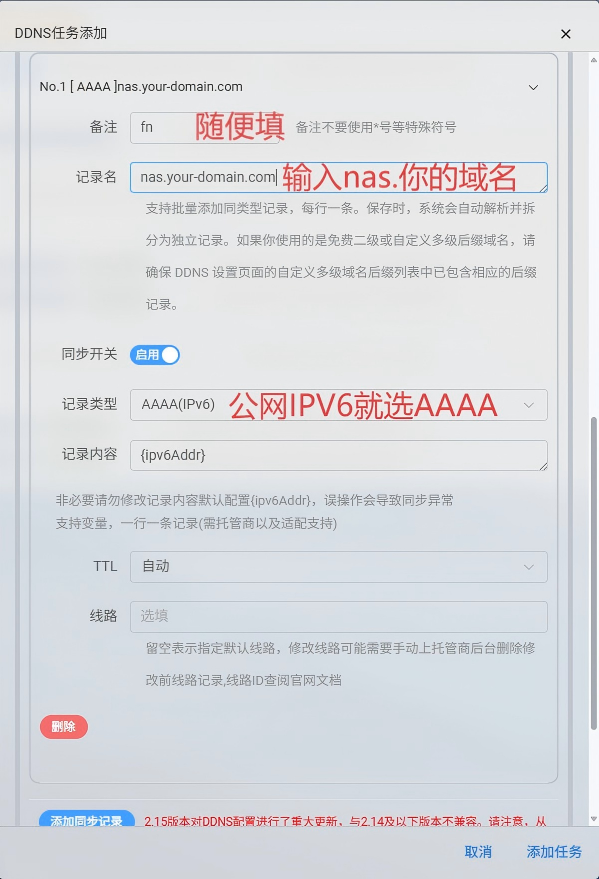
按照下图方式填写同步记录,最后点击“添加任务”。
-
检查IPV6地址与你的NAS的IPV6地址是否一致。

-
登录腾讯云控制台检查解析记录的IPV6地址是否正确。
🚨 五、故障排除
| 问题现象 | 解决方案 |
|---|---|
| 无法获取公网IP | 检查容器网络模式是否为 host |
| API密钥报错 | 确认AccessKey权限包含 DNS修改权限 |
| 解析不生效 | 检查子域名填写格式(只需前缀 nas) |
| HTTPS证书错误 | 启用Lucky的 SSL证书管理 模块 |
| 外网无法访问 | 确认路由器已转发端口或者防火墙是否关闭 |