飞牛OS部署ConvertX私有文件转换工具完全指南
ConvertX是一款强大的开源文件转换工具,支持文档、图片、视频等格式的互相转换。本教程将详细介绍在飞牛OS上使用Docker Compose部署ConvertX私有文件转换服务的方法。
📌 项目介绍
项目地址:ConvertX
项目特点:
- 🚀 100%开源免费,无订阅费用
- 🛡️ 密码保护,多个帐户
- 🌐 支持PDF、DOCX、PPT、JPG、PNG等1000+格式互转
- 📱 一次处理多个文件
- 🧩 模块化架构,支持功能扩展
🛠️ 部署准备
系统要求
- ✅ 已启用Docker服务
- 🖥️ 建议配置:8GB+内存
- 💾 存储空间:至少10GB可用
目录准备
- 进入「文件管理」→「Docker」文件夹
- 新建
ConvertX目录(用于存储应用数据)
🐳 Docker Compose部署
步骤1:创建Compose项目
- 进入「Docker」→「Compose项目」
- 点击右上角「新建项目」
步骤2:配置项目
- 项目名称:ConvertX(可自定义)
- 部署路径:选择之前创建的ConvertX文件夹
- YAML配置:复制以下内容:
|
|
- 勾选「创建后立即启动」
- 点击「确定」完成部署
🚀 使用指南
- 访问地址:http://<NAS_IP>:33000
- 首次使用需注册账户(邮箱+密码)
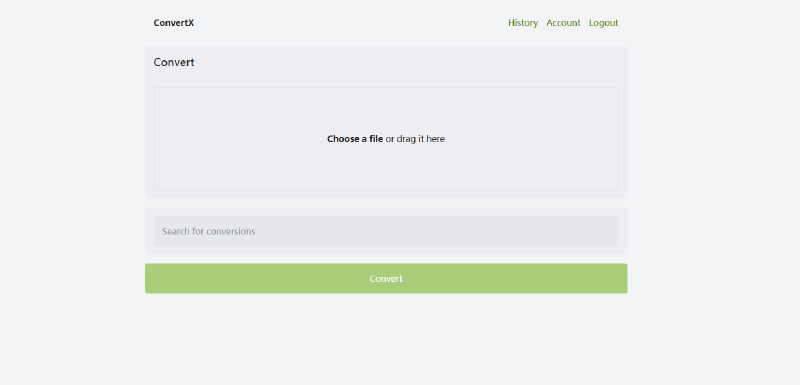
- 操作流程:
- 上传待转换文件
- 选择目标格式
- 点击「Convert」开始转换
- 下载转换后的文件
⚠️ 注意事项
- 建议通过HTTPS访问确保安全
- 大文件转换需要更多系统资源
- 默认12小时自动清理转换记录
🔧 常见问题
Q:端口冲突怎么办?
A:修改YAML中的33000为其他可用端口
Q:如何允许HTTP访问?
A:将HTTP_ALLOWED设为true
Q:转换速度慢?
A:检查系统资源占用,或调整MAX_CONVERT_PROCESS参数