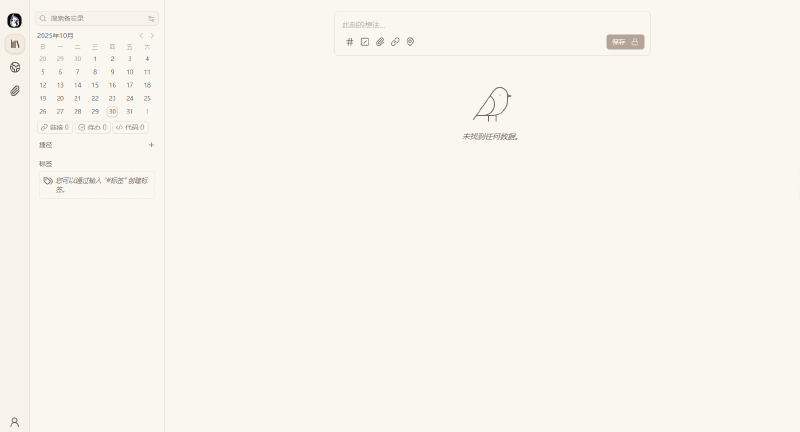
🐂 飞牛NAS Docker Compose 部署 Memos 教程
📋 前置条件
- 飞牛NAS已安装 Docker 和 Docker Compose
- 拥有SSH或Web终端访问权限
- 至少100MB可用存储空间
🚀 快速部署指南
1. 创建项目目录
在飞牛NAS的 文件管理 中创建 Memos 文件夹
|
|
2. 创建Compose项目
-
在飞牛NAS的 Docker 中点击 Compose
-
点击右上角的 +新增项目 填写内容参考下表
名称 填写内容 项目名称 memos 路径 刚才创建的文件夹路径 来源 选择 “创建docker-compose” 并粘贴下面的yaml
|
|
- 勾选 “创建项目后立即启动” 然后点击 确定
- 等待项目部署完成
🌐 访问服务
-
打开浏览器,访问以下地址:
1http://你的NAS_IP:5230 -
按照页面提示完成初始设置
🔧 高级管理技巧
通过Web界面更新版本
- 在Docker Manager中停止容器
- 删除旧容器(数据会保留)
- 重新创建容器时勾选「总是拉取最新镜像」
资源限制设置
在容器「资源限制」标签页可:
- 限制CPU使用率
- 设置内存上限(建议最小512MB)
❓ 常见问题解答
- 端口冲突:修改 docker-compose.yml 中的左侧端口(如 5231:5230)。
- 权限问题:确保NAS目录对Docker有读写权限(可通过 chmod -R 777 /path/to/memos 临时解决)。
- 时区设置:根据实际需求调整 TZ 环境变量(如 America/New_York)。
💡 小贴士:建议配合飞牛NAS的「反向代理」功能配置域名访问,可获得HTTPS安全连接。
📚 参考文章
🎯 总结
通过以上步骤,您已成功在飞牛NAS上使用Docker Compose部署了Memos。现在,您可以享受便捷的笔记管理服务。如有任何问题,欢迎在评论区留言讨论!