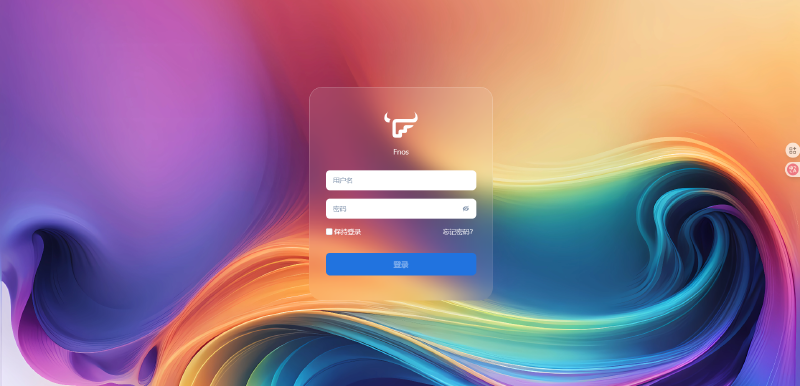
Ventoy 是一款强大的多系统启动工具,可以让你在同一个 U 盘上存放多个系统镜像(如 Windows、Linux、飞牛系统等),无需反复格式化。本教程将详细介绍如何使用 Ventoy 制作启动盘并安装飞牛系统。
📌 准备工作
硬件要求
- 支持 UEFI/BIOS 启动的电脑或 NAS 设备(x86/ARM 架构)。
- 已安装Ventoy启动工具的U盘,安装教程可以参考使用Ventoy制作启动U盘。
- 飞牛系统镜像。
🔧 步骤 1:下载飞牛系统镜像,并导入U盘
1. 复制飞牛系统镜像到 U 盘
直接将飞牛系统的 .iso 或 .img 文件复制到 U 盘的任意位置(Ventoy 会自动识别)。
🚀 步骤 2:启动并安装飞牛系统
1. 从 Ventoy U 盘启动
- 插入 U 盘,重启电脑/NAS 设备。
- 进入 BIOS/UEFI 设置(通常按
F2/Del/ESC/F12,具体取决于主板)。 - 选择 U 盘启动(名称可能为
Ventoy或UEFI: USB Disk)。
2. 选择飞牛系统镜像
- Ventoy 会列出 U 盘内的所有镜像文件,用方向键选择飞牛系统镜像,按
Enter启动。
3. 进入飞牛安装界面
- 如果是官方飞牛 NAS 设备,通常会自动进入安装向导。
- 如果是第三方设备(如旧电脑/NAS),可能需要手动选择安装方式:
- 图形安装(推荐新手):按提示选择硬盘、分区并安装。
- 命令行安装(适用于高级用户):使用
fdisk或gparted手动分区后执行安装脚本。
4. 完成安装
- 安装完成后,系统会提示重启。
- 拔掉 U 盘,让设备从硬盘启动。
- 首次启动后,按照向导完成初始化设置(如网络配置、管理员账号等)。
⚠️ 常见问题 & 解决方案
1. Ventoy 启动后黑屏/无法识别飞牛镜像
- 原因:镜像可能损坏或不兼容。
- 解决:
- 重新下载飞牛系统镜像。
- 尝试其他 Ventoy 版本(如
Legacy模式)。
2. 安装时找不到硬盘
- 原因:硬盘驱动未加载或 BIOS 设置问题。
- 解决:
- 检查 BIOS 中的 SATA/AHCI 模式(建议
AHCI)。 - 如果是 NVMe 硬盘,可能需要手动加载驱动(飞牛系统需支持)。
- 检查 BIOS 中的 SATA/AHCI 模式(建议
3. 安装后无法联网
- 原因:网卡驱动未正确识别。
- 解决:
- 尝试使用有线网络(兼容性更好)。
- 检查飞牛系统是否支持你的网卡型号(可查阅官方文档)。
📢 总结
- Ventoy 的优势:无需反复格式化 U 盘,可同时存放多个系统镜像。
- 飞牛系统适用场景:适合 NAS、家庭服务器或开发者测试环境。
- 进阶玩法:Ventoy 还支持自定义菜单、插件等,适合折腾多系统启动。
如果你遇到问题,可以访问:
- Ventoy 官方文档
- 飞牛 NAS 社区 或官方客服。
希望这篇教程能帮助你顺利安装飞牛系统,如有任何疑问,欢迎评论区留言!🚀