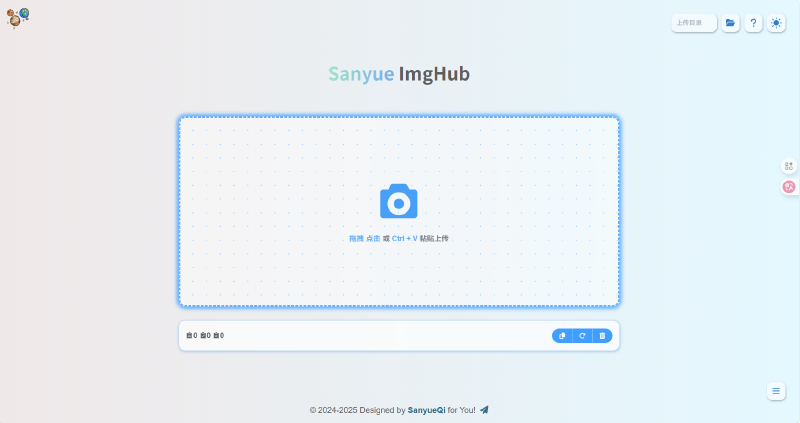
🖼️ Cloudflare R2+Pages:部署免费图床
🌟 前言
在博客写作或网站开发中,图片托管是刚需。本教程将手把手教你利用 Cloudflare R2 + Pages 服务,零成本搭建高性能全球加速的专属图床系统!
💎 核心优势
| 特性 | 说明 |
|---|---|
| 💰 完全免费 | 每月10GB存储 + 100万次操作免费额度 |
| 🌍 全球加速 | 依托Cloudflare全球CDN网络 |
| 🚀 无需服务器 | 纯Serverless架构 |
| 🛠️ 简单易用 | 可视化界面操作 |
| 🔧 高度可定制 | 支持功能自由扩展 |
🧰 准备工作
1️⃣ Cloudflare账户注册
2️⃣ GitHub账户注册
3️⃣ 准备域名(可选,系统提供默认域名)
🛠️ 详细搭建步骤
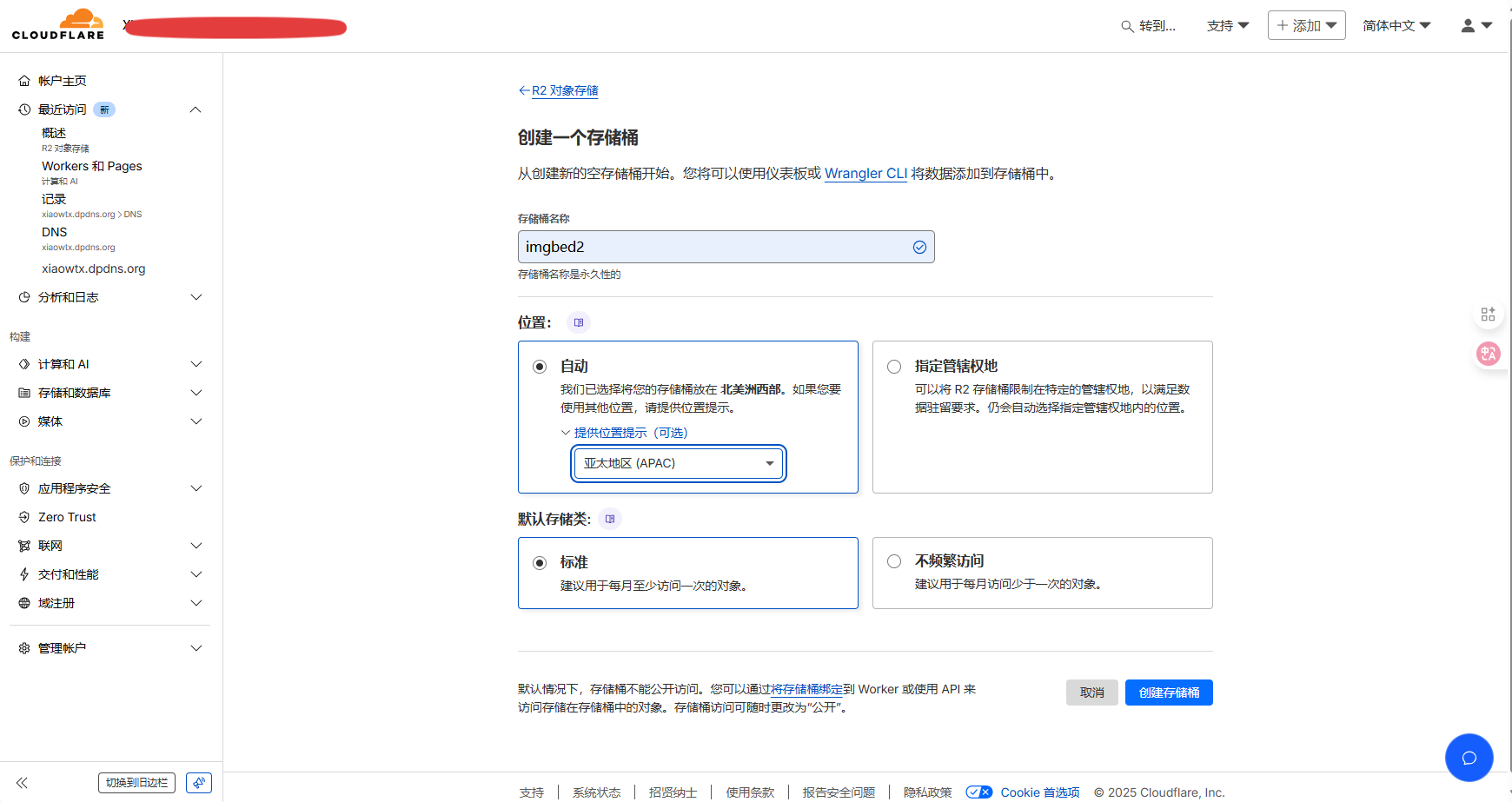
1️⃣ 创建R2存储桶
- 登录Cloudflare仪表板
- 导航路径:存储和数据库 → R2存储对象 → 创建存储桶
- 配置参数:
- 名称:
imgbed(建议) - 地区:亚太地区
- 存储类:标准
- 名称:
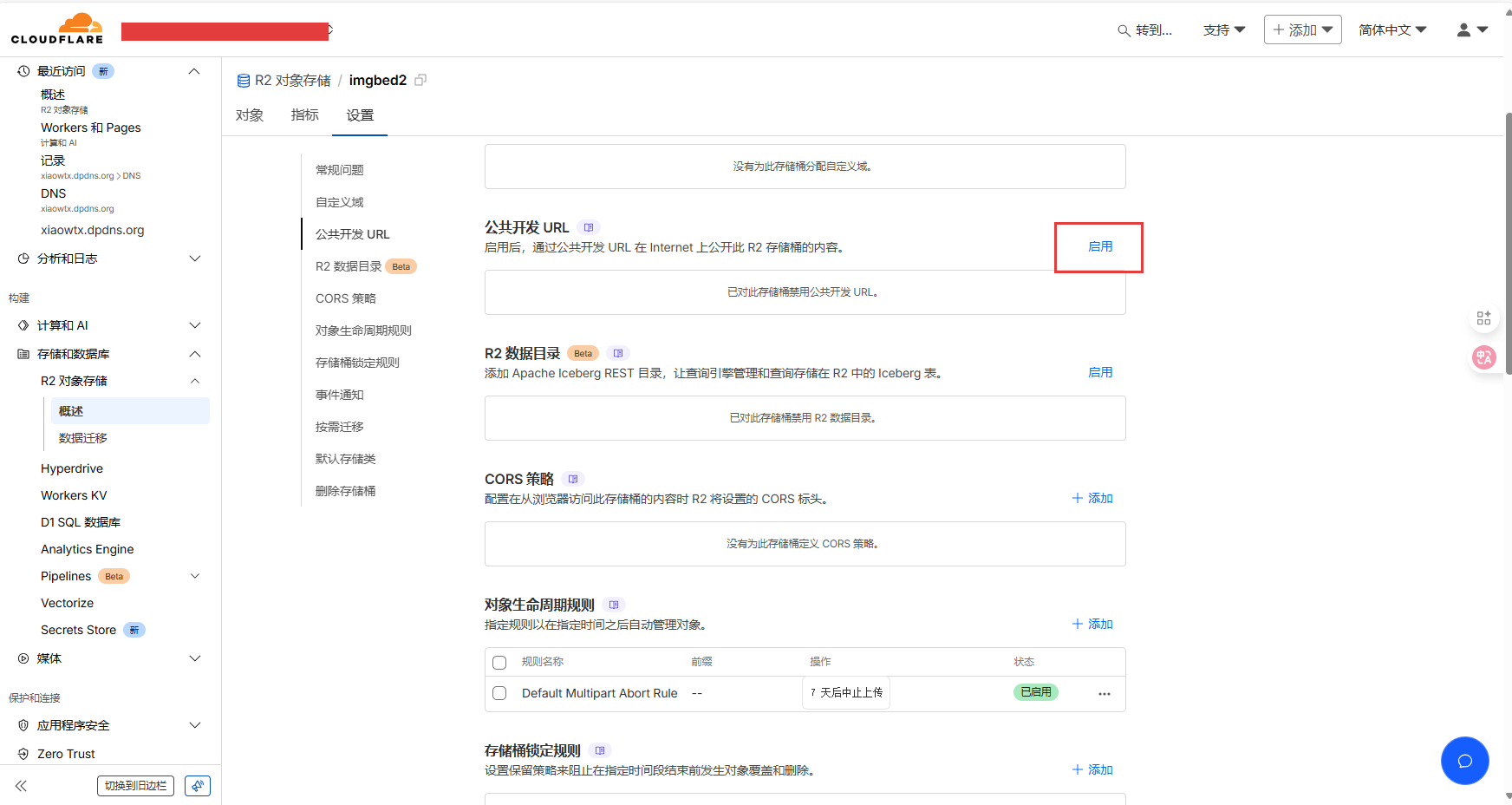
4. 启用公共访问权限,导航路径:“设置” → “公共开发URL” → “启用” → 输入 “allow” → “允许”
2️⃣ 部署图床
- 登录GitHub,然后 “Fork" CloudFlare-ImgBed
- 在CloudFlare选择 “计算和AI” → “Workers 和 Pages” → “创建应用程序” → “Pages”
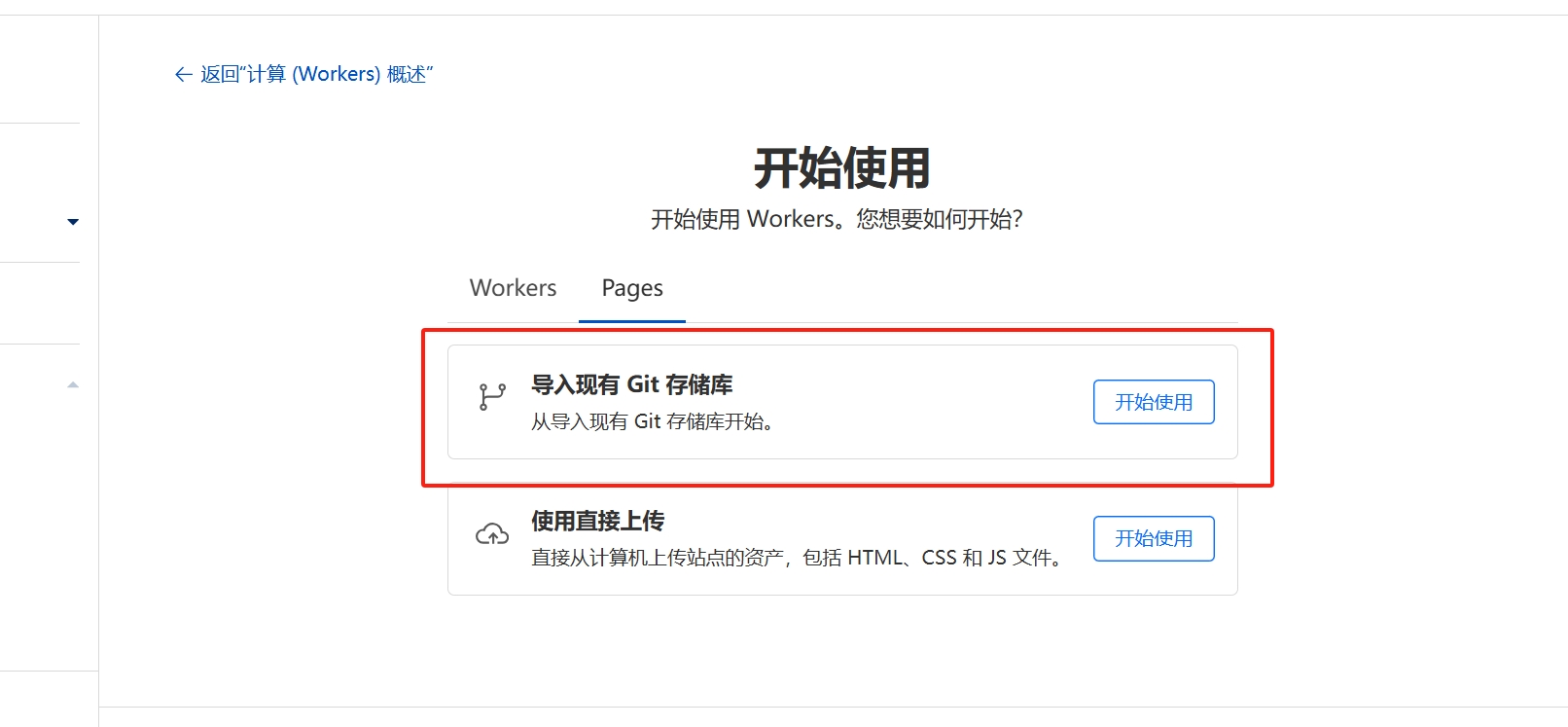
- “导入现有Git存储库” → “开始使用” → 链接GitHub → 选择 “CloudFlare-ImgBed”
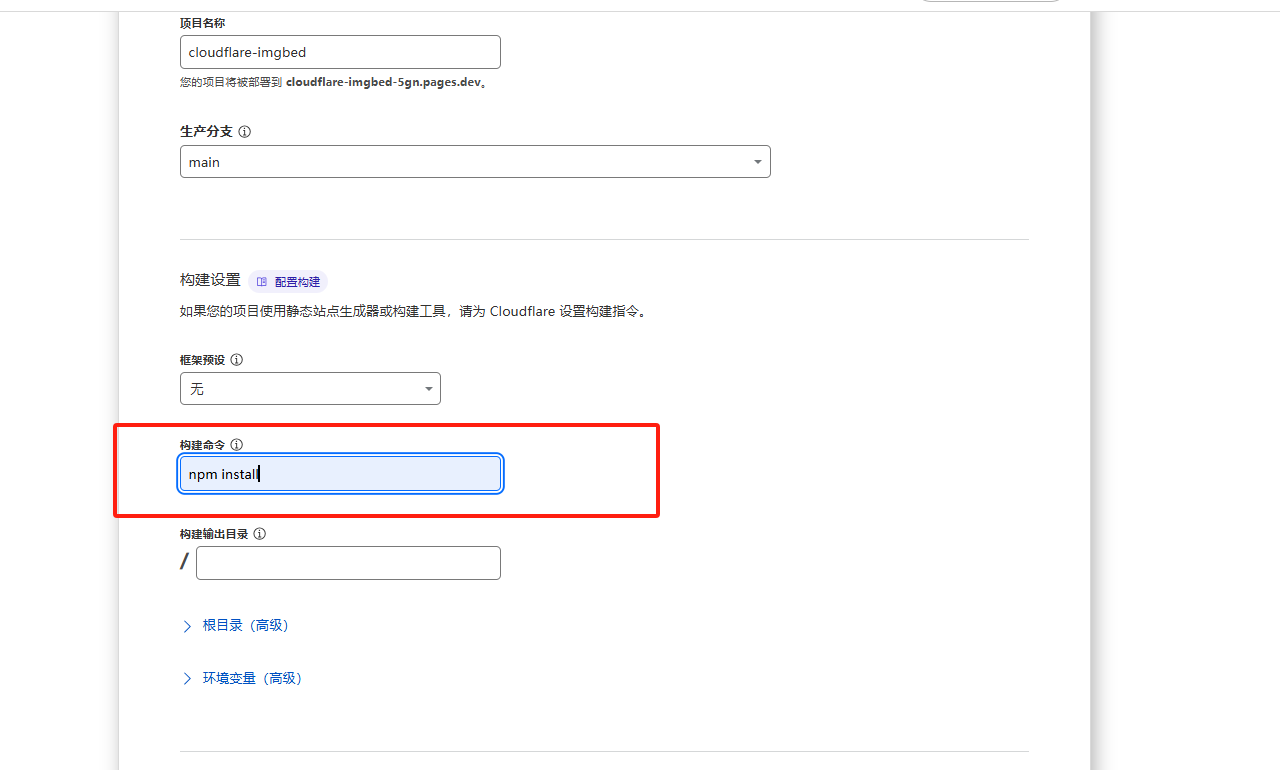
- 构建命令一定要输入 “npm install” → “保存并部署” → 等待部署成功
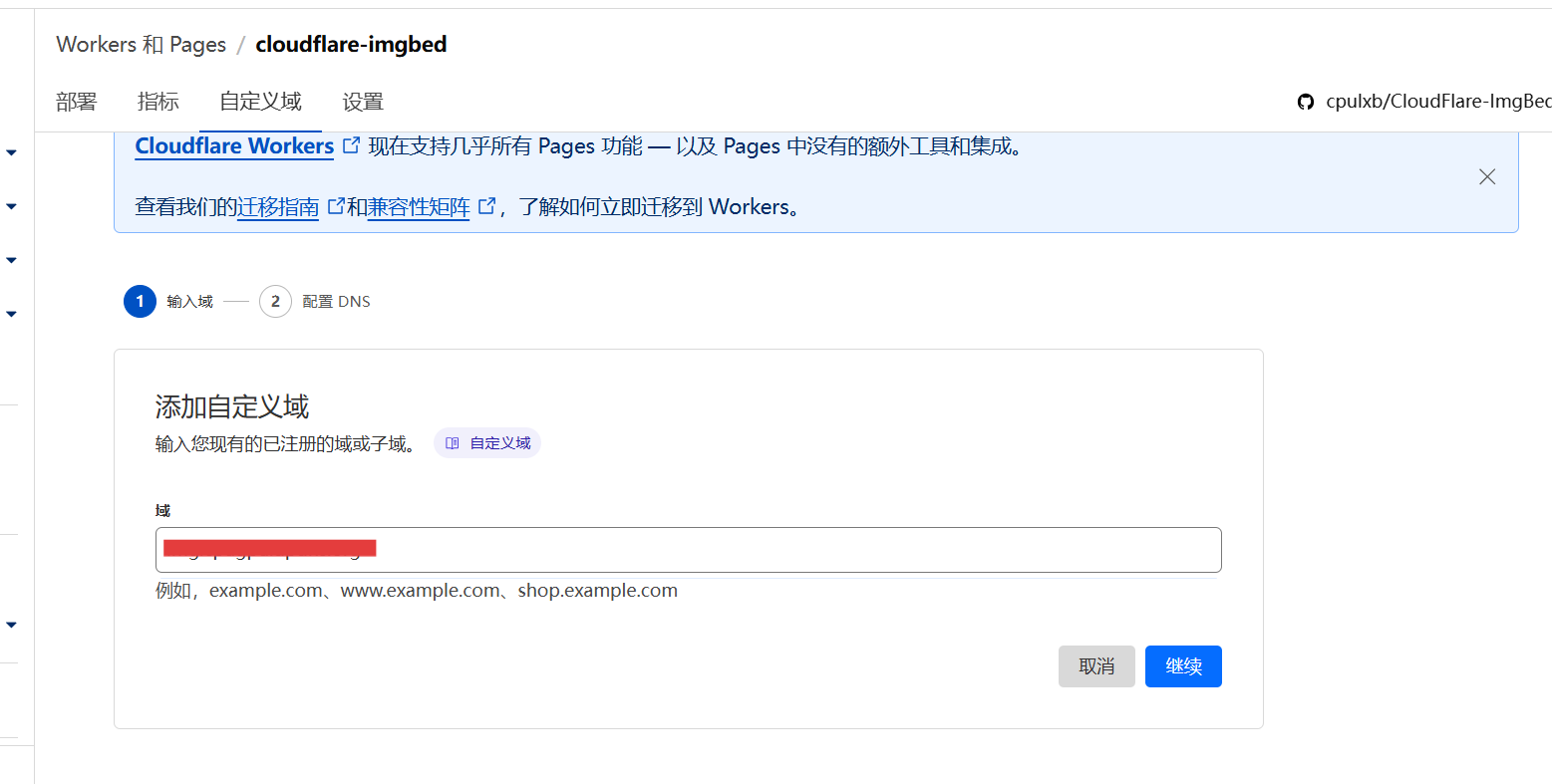
- 添加自定义域名,然后在域名托管商进行CNAME解析
3️⃣ 绑定相关变量
绑定R2存储桶
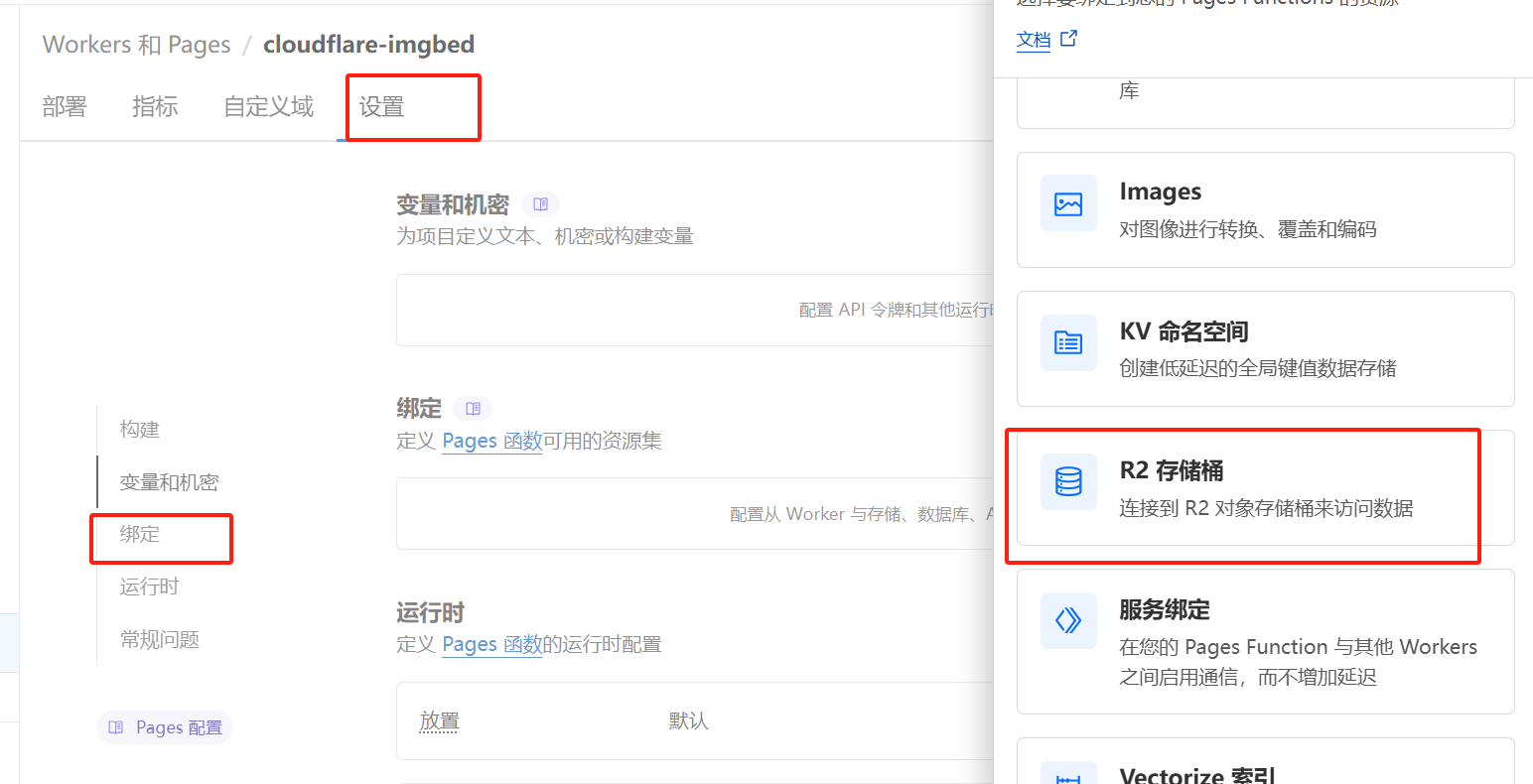
- 选择 “设置” → “绑定” → “R2存储桶”
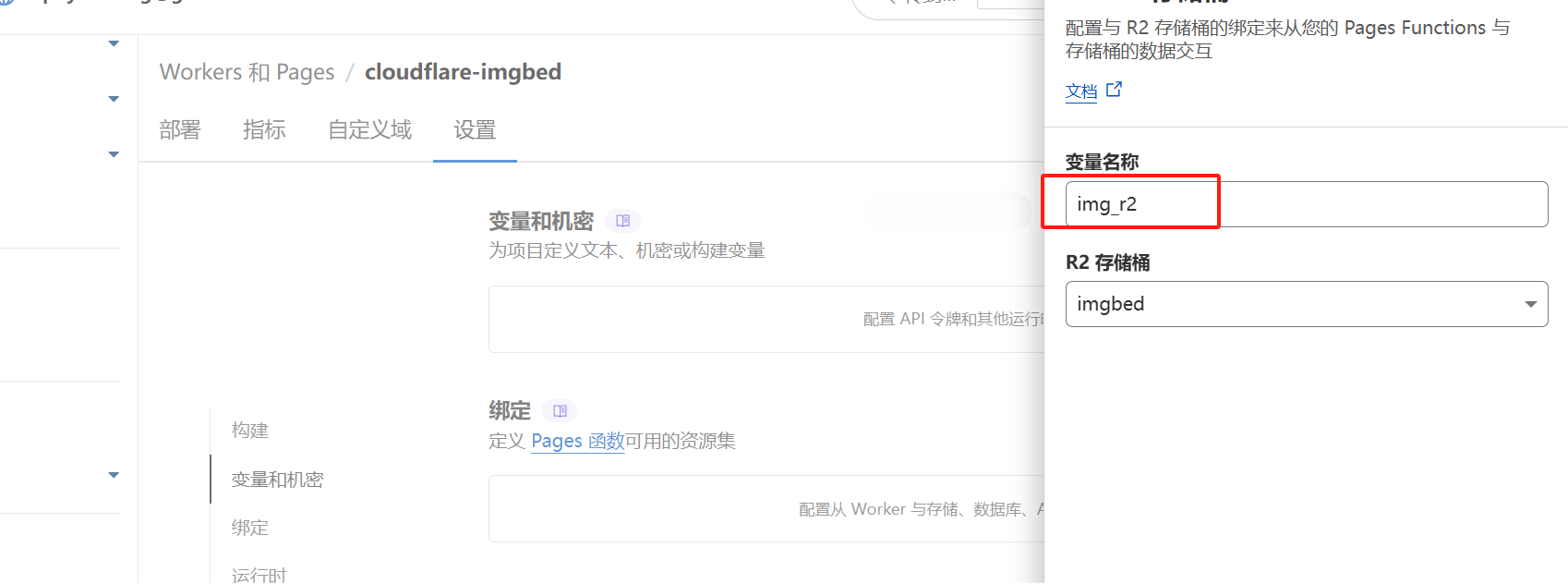
- 变量名称: “img_r2” (一定要这么填)R2存储桶选择前面创建的存储桶
配置KV数据库
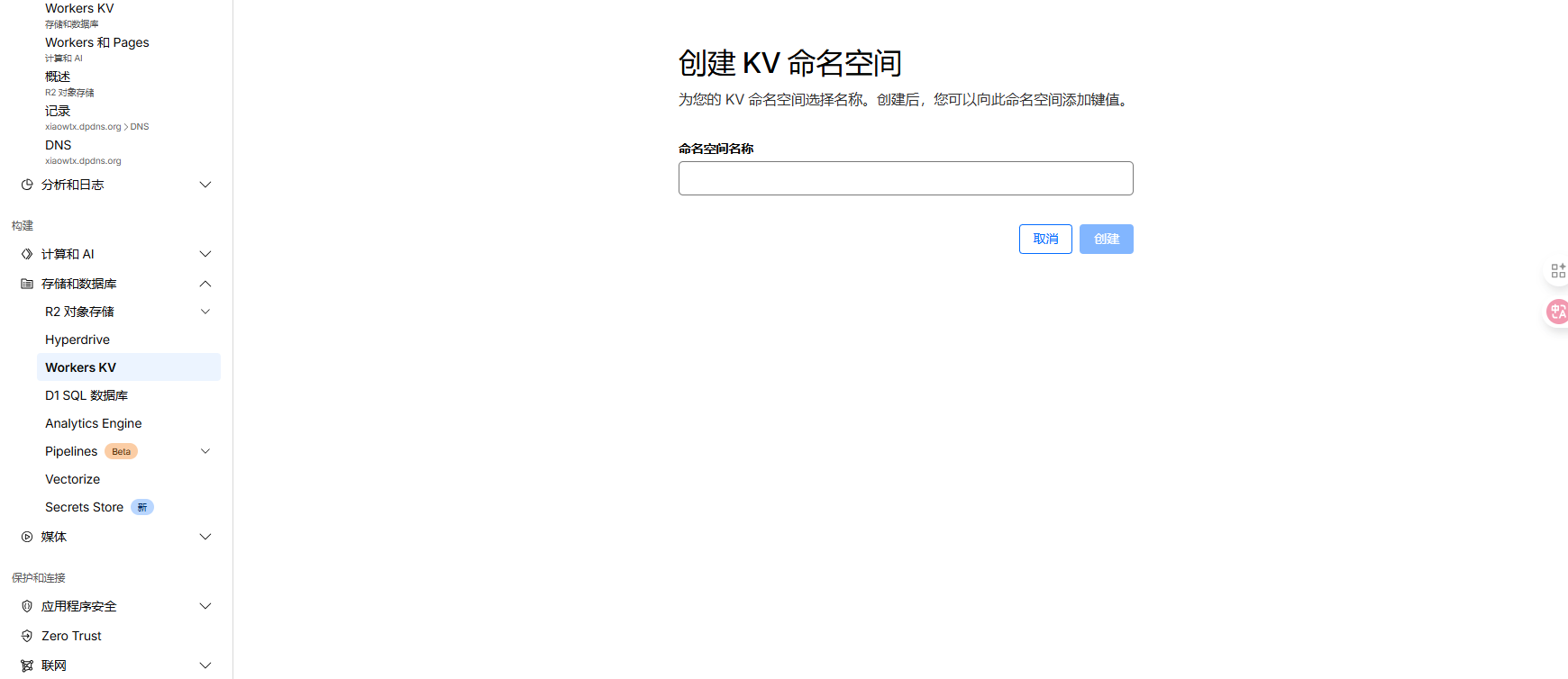
- 在 “存储和数据库” → “Workers KV” → “Create Instance”
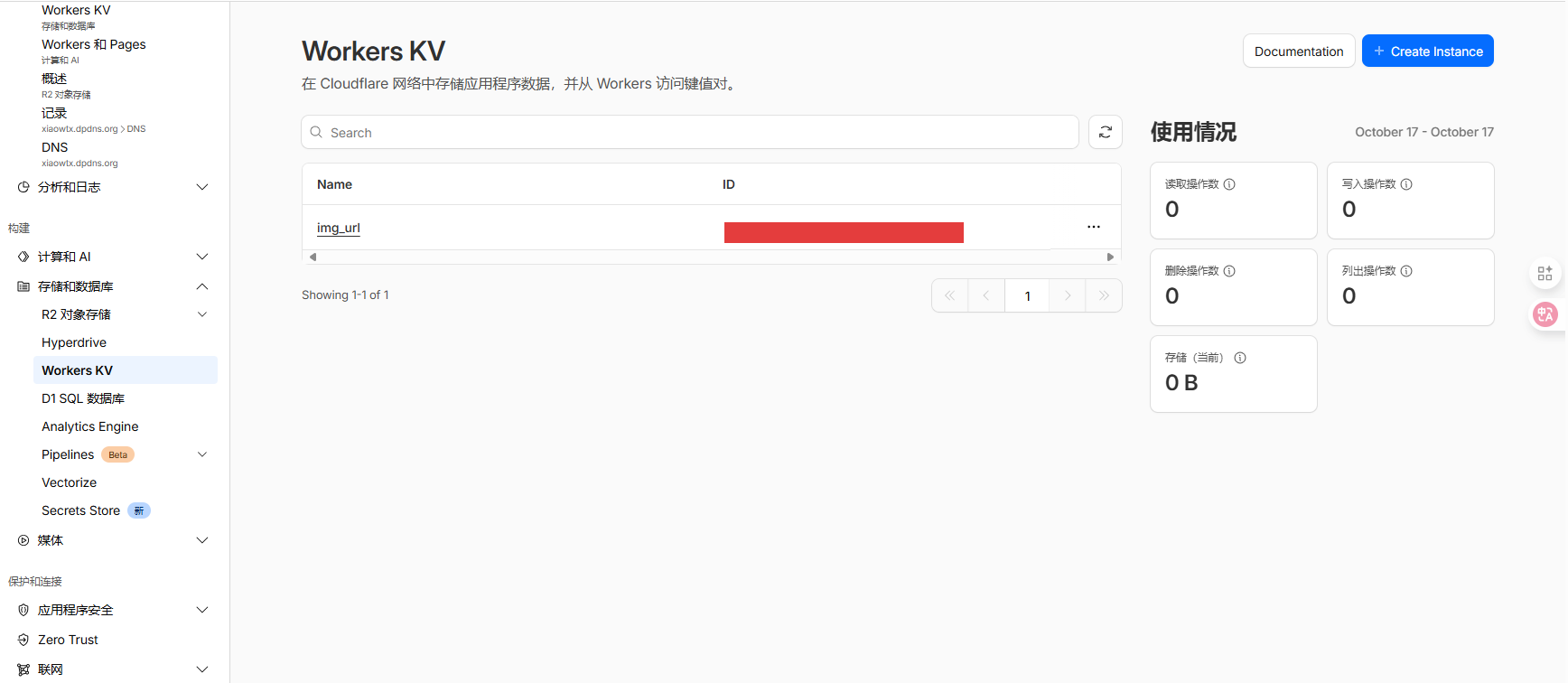
- 空间名称:img_url( 建议使用此名称)
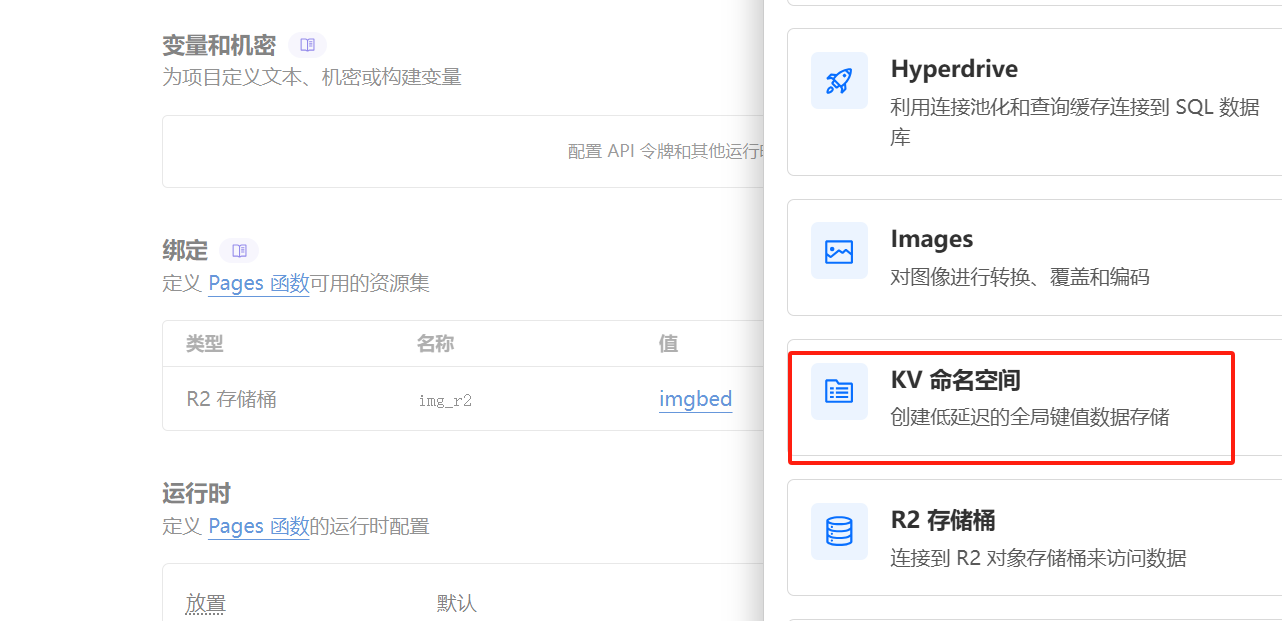
- 回到 “计算和AI” → “Workers 和 Pages” → “CloudFlare-ImgBed” → “设置” → “绑定” → “KV命名空间”
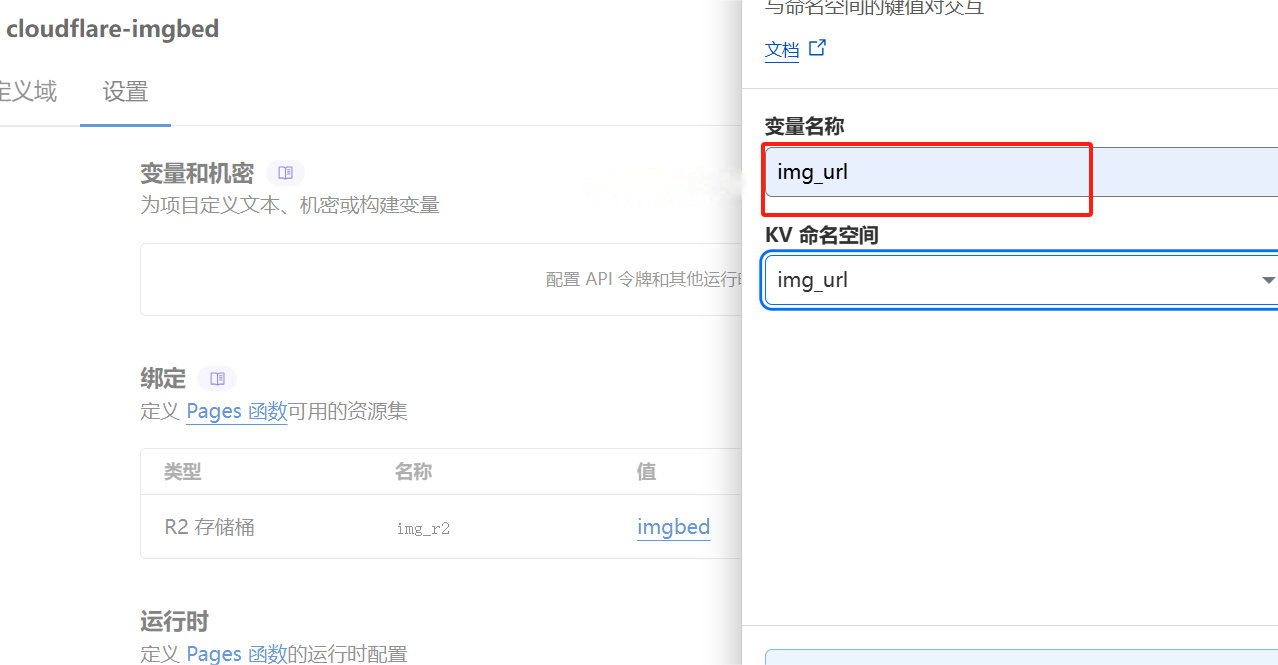
- “变量名称”:img_url(必须这样填写); “KV命名空间”:选择刚才创建的 “img_url”
4️⃣ 设置变量和机密
- 回到 “计算和AI” → “Workers 和 Pages” → “CloudFlare-ImgBed” → “设置” → “变量和机密” → “添加”
- 依次添加下面三个变量
| 类型 | 名称 | 值 | 重要性 |
|---|---|---|---|
| 纯文本 | AUTH_CODE | 自己设置的值 | 🔐 |
| 纯文本 | BASIC_USER | 自己设置的账户名称 | 🛡️ |
| 纯文本 | BASIC_PASS | 自己设置的账户密码 | 🛡️ |
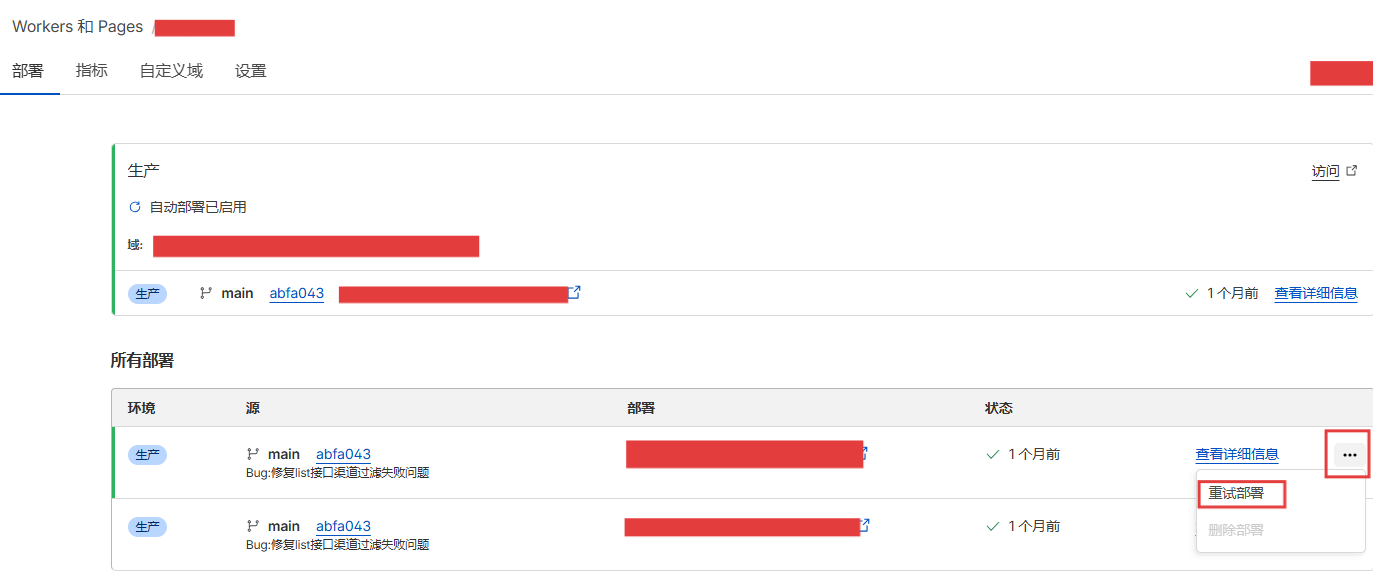
5️⃣ 重新部署
- 全部配置完成后需要重新部署才能生效
6️⃣ 体验图床
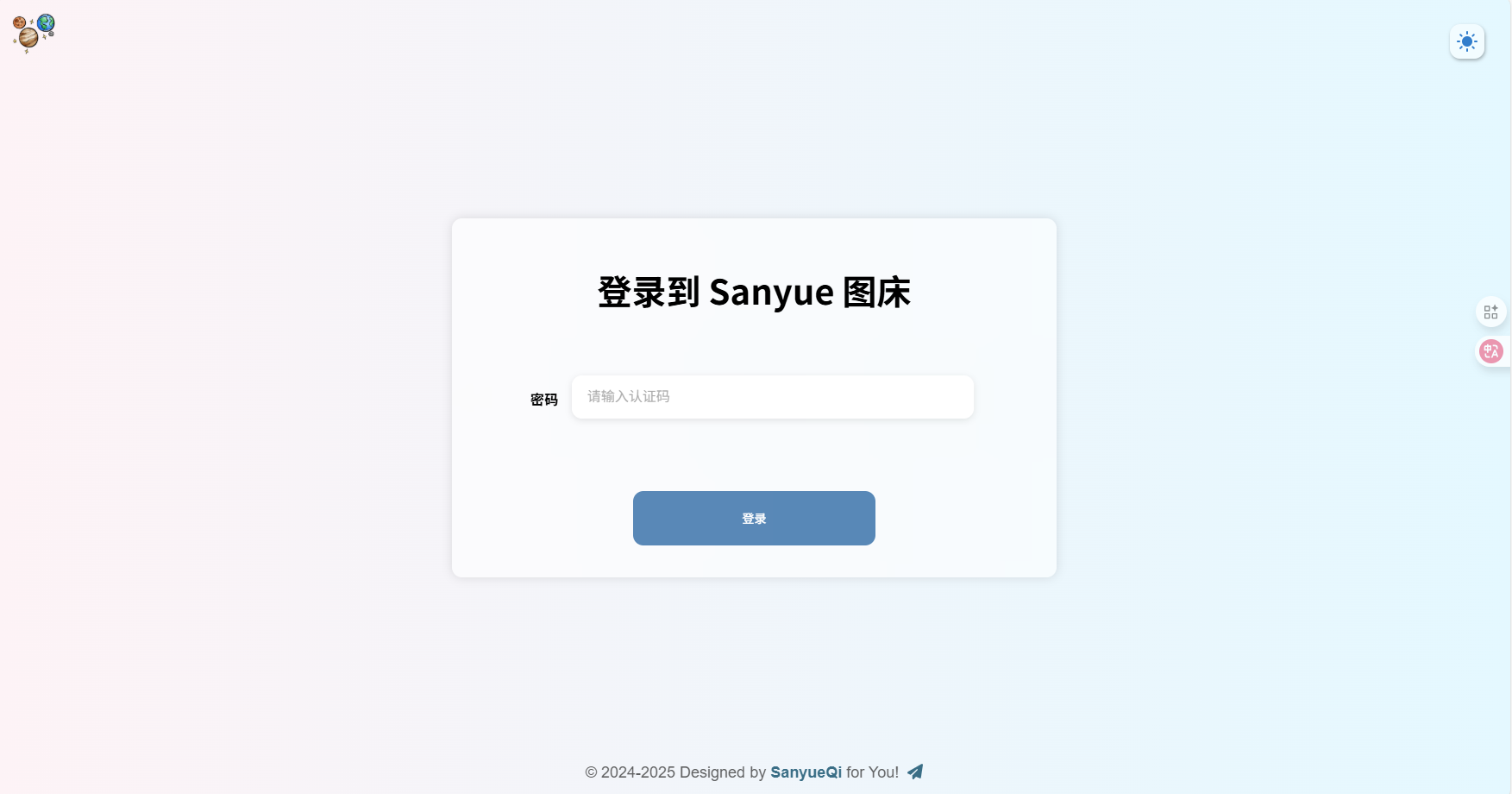
- 部署完成后点击 “访问”
- 首先输入 “认证码”(前面设置的 “AUTH_CODE”)
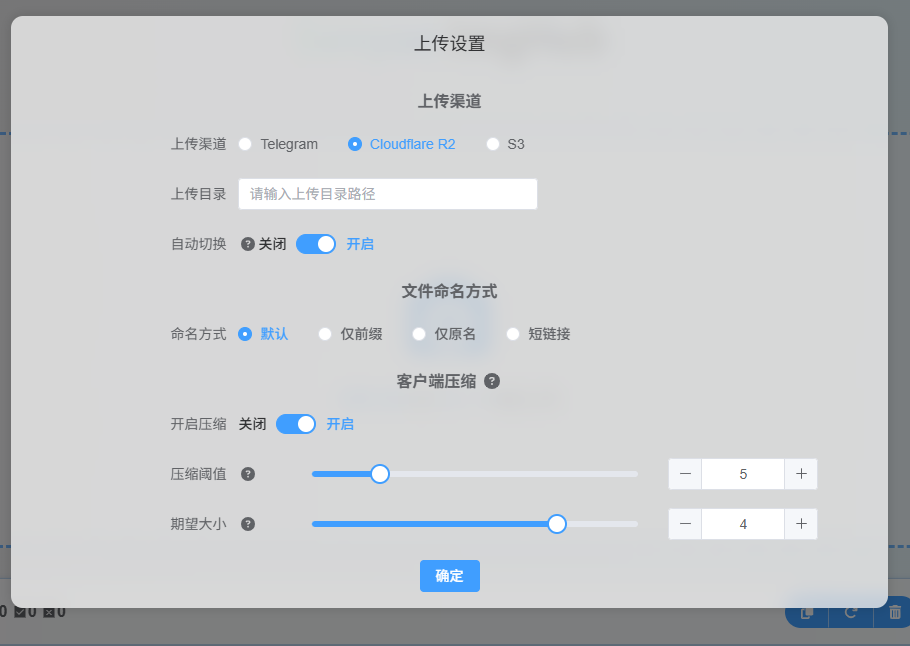
- 在 “上传设置” 中将 “上传渠道” 更改为 “CloudFlare R2”
🎉 使用体验
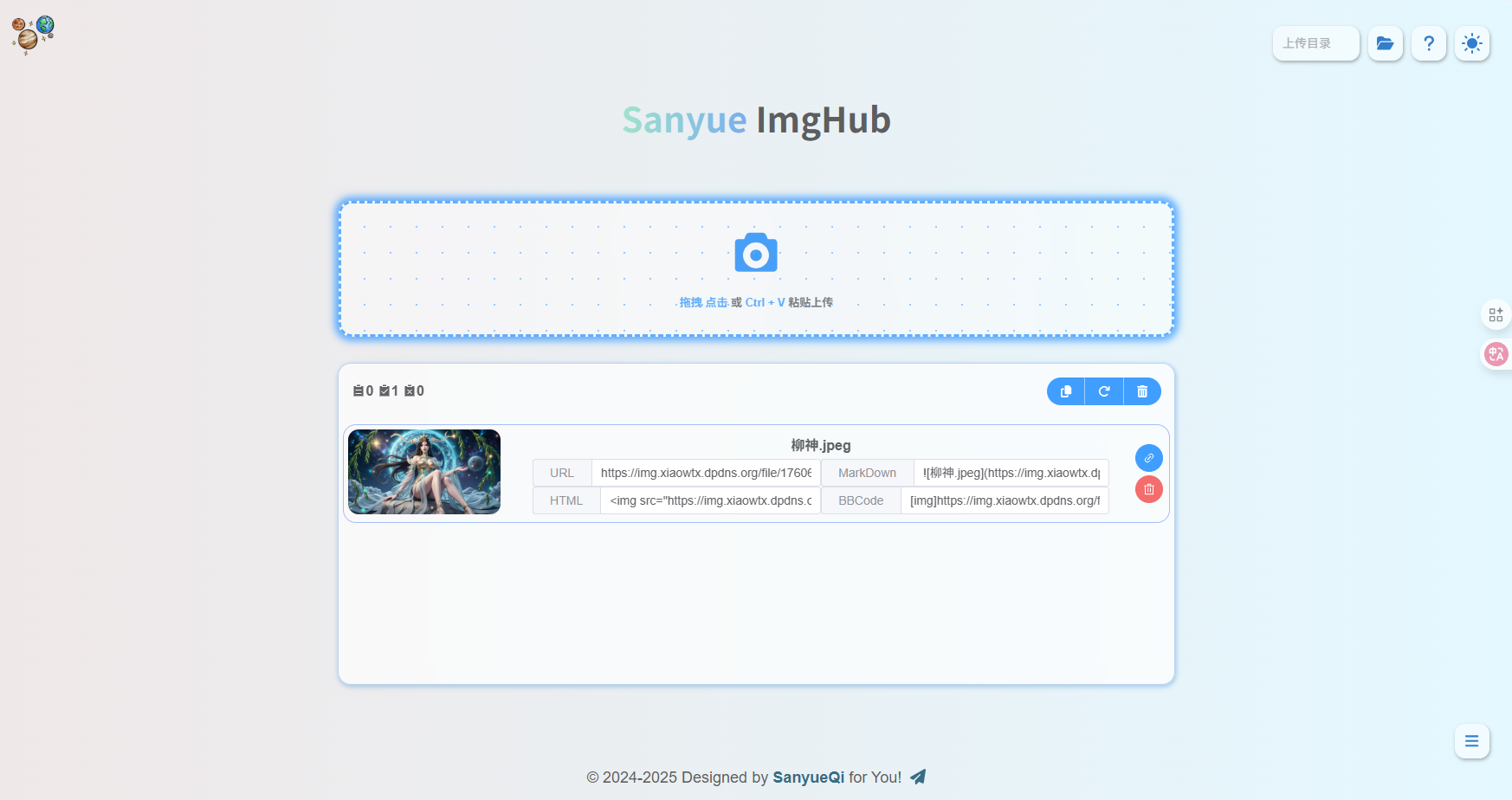
上传示例:

功能特点:
- 拖拽上传支持
- 响应式预览
- 一键复制链接
- 多图批量处理
📝 总结与建议
✅ 项目优势
- 成本效益 - 完全免费的优质服务
- 性能卓越 - 全球CDN加速
- 易于维护 - 无服务器架构
- 扩展性强 - 支持自定义开发
💡 使用建议
- 定期备份重要图片
- 监控使用量避免超额
- 启用双因素认证提升安全性
- 考虑添加图片压缩功能
🚀 进阶方向
- 集成图片编辑功能
- 添加API访问支持
- 实现相册管理功能
- 开发浏览器插件
🌈 结语
通过本教程,您已成功搭建了一个专业级的图床服务!这套方案不仅免费高效,还具备极强的可扩展性。无论是个人博客还是小型项目,都能完美满足图片托管需求。
遇到任何问题,欢迎在评论区交流讨论!祝您使用愉快!✨