Windows 11 安装指南:从准备到完成的全流程
前言
Windows 11 带来了全新的界面设计和性能优化。本教程将详细介绍通过官方镜像安装Windows 11的完整流程,包含硬件检测、安装介质制作和系统配置关键步骤。
一、准备工作
1. 硬件要求检查
- 处理器:1GHz 或更快,支持64位
- 内存:≥4GB
- 存储:≥64GB
- TPM 2.0 芯片(可通过
tpm.msc验证) - 安全启动支持
- 确保电脑开启UEFI模式
💡 使用微软官方PC Health Check工具检测兼容性
2. 必备工具
- Ventoy启动U盘(可以参考使用Ventoy制作万能U盘启动盘:一U在手,装遍所有系统!制作)。
- 有效的Windows产品密钥(非必须,可后期激活)
二、创建安装介质
下载官方镜像
-
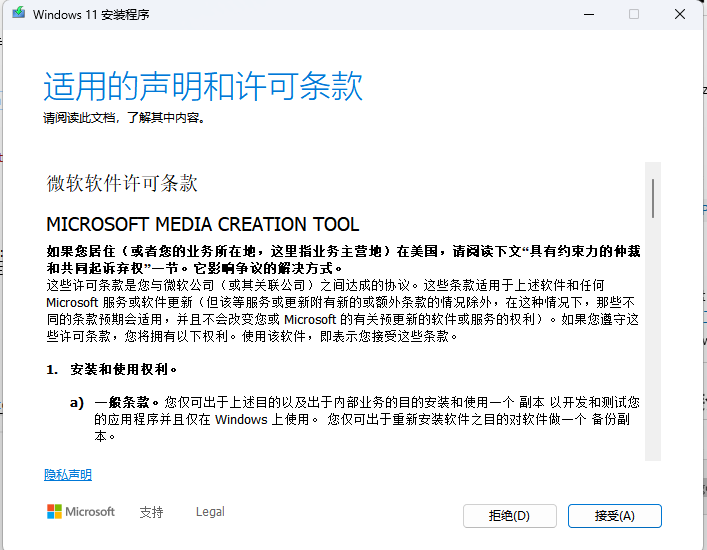
双击打开下载的微软官方下载软件点击“接受”
-
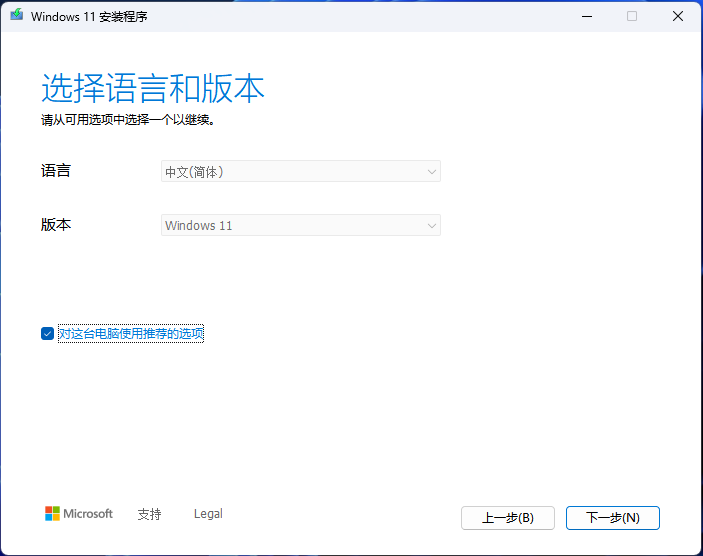
选择默认设置,点击“下一步”
-
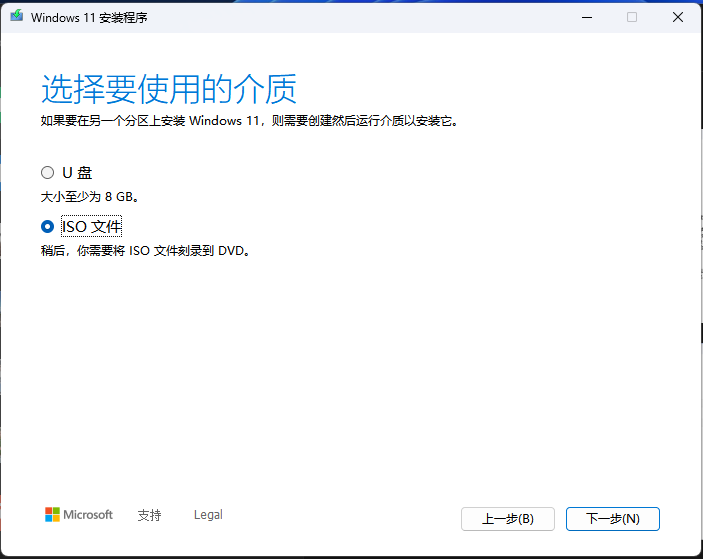
选择“IOS文件”,然后点击“下一步”
-
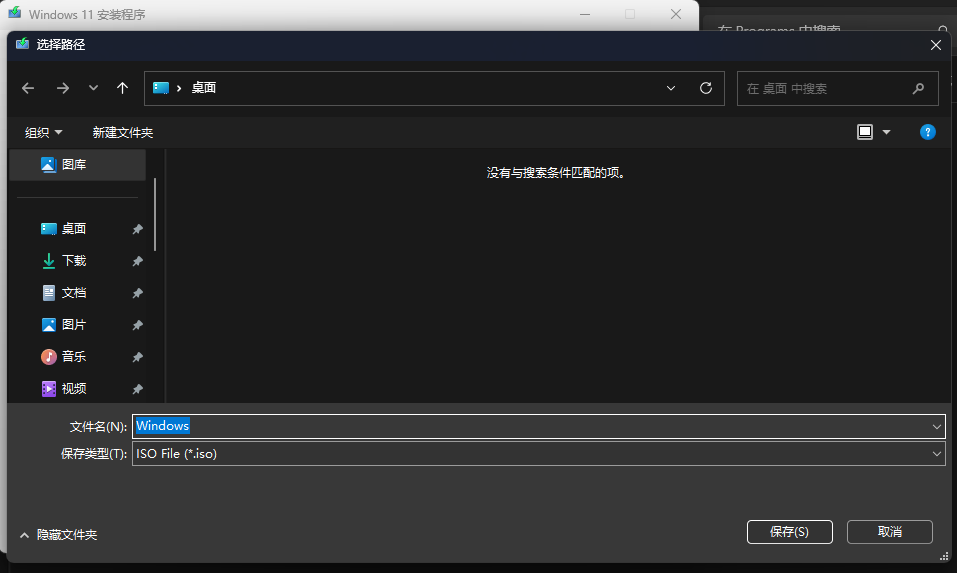
选择合适的保存位置,然后点击“保存”
-
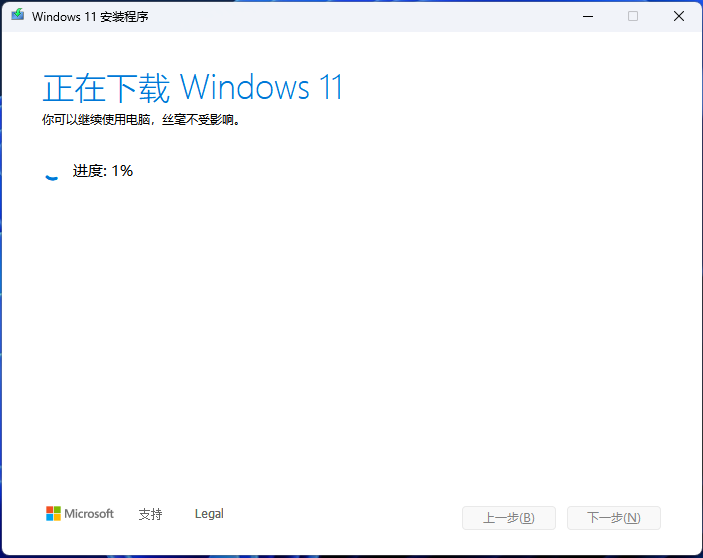
等待下载完成
-
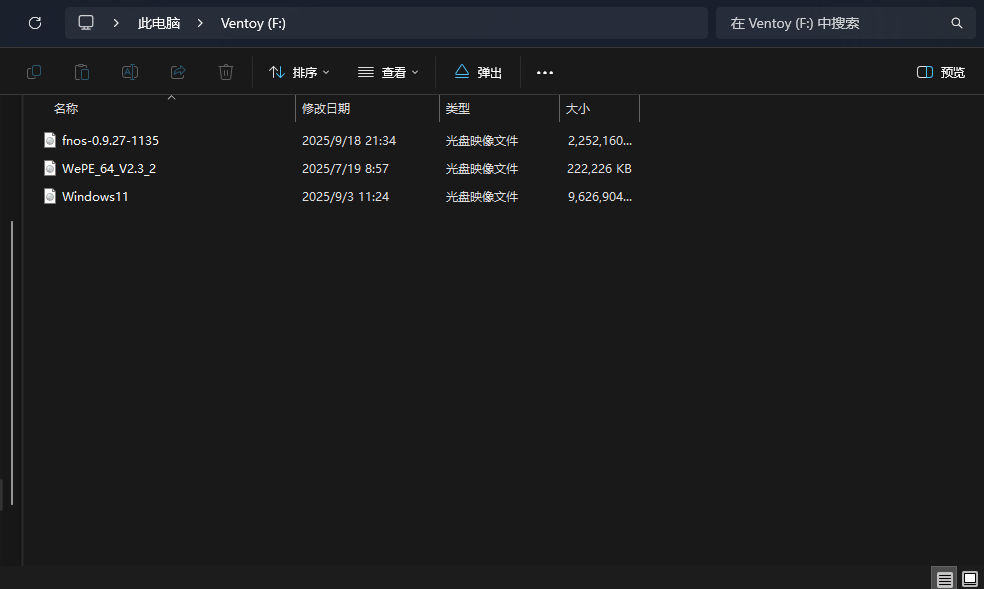
将下载完成的文件复制到准备好的启动U盘。
三、开始安装
-
将复制好镜像文件的U盘插入电脑;
-
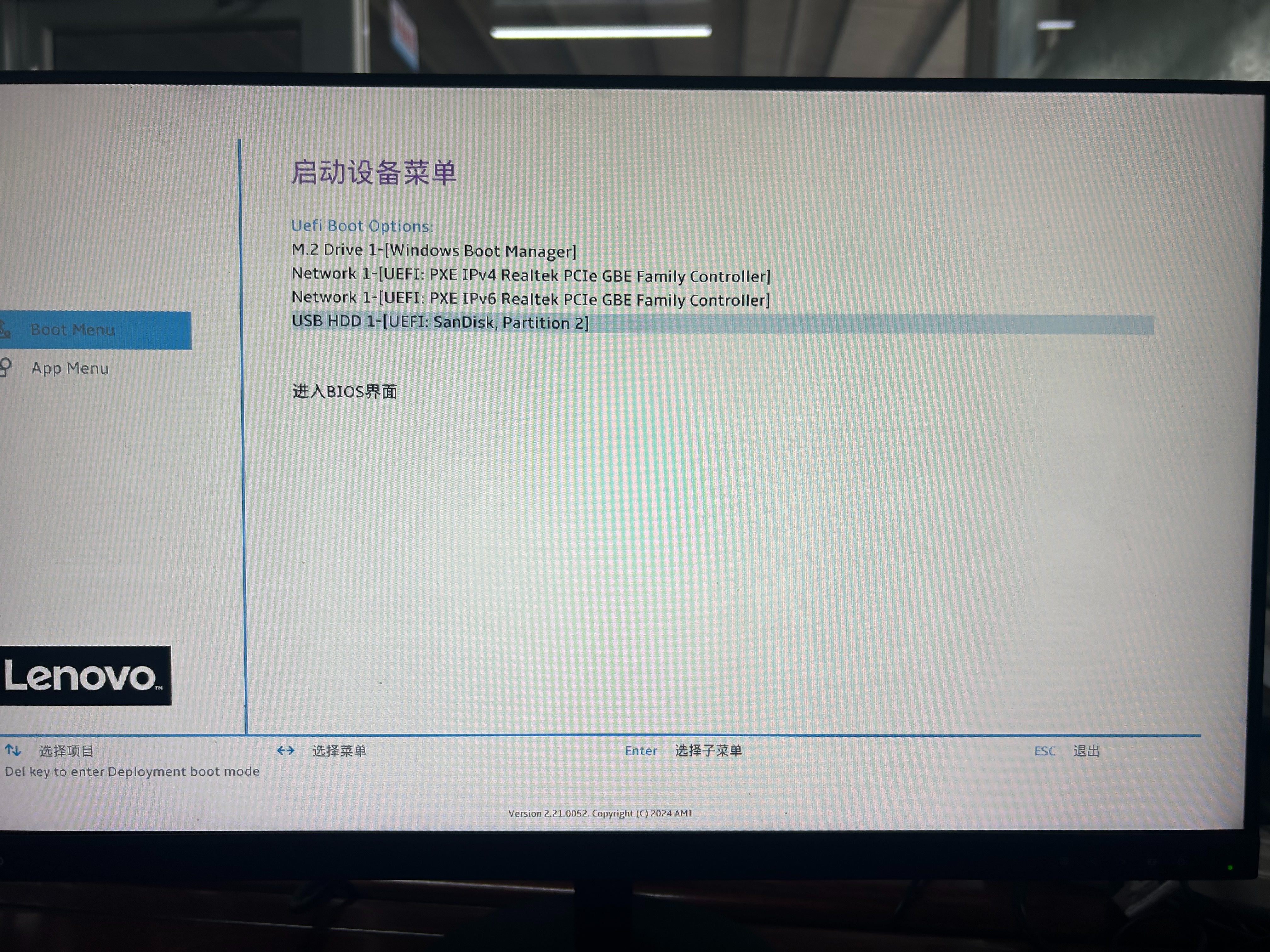
重启电脑,按快捷启动键(华硕为F8,联想为F12,其他品牌我也没用过请自行百度)进入启动项选择界面;
-
选择UEFI开头U盘选项,按回车键确认;
-
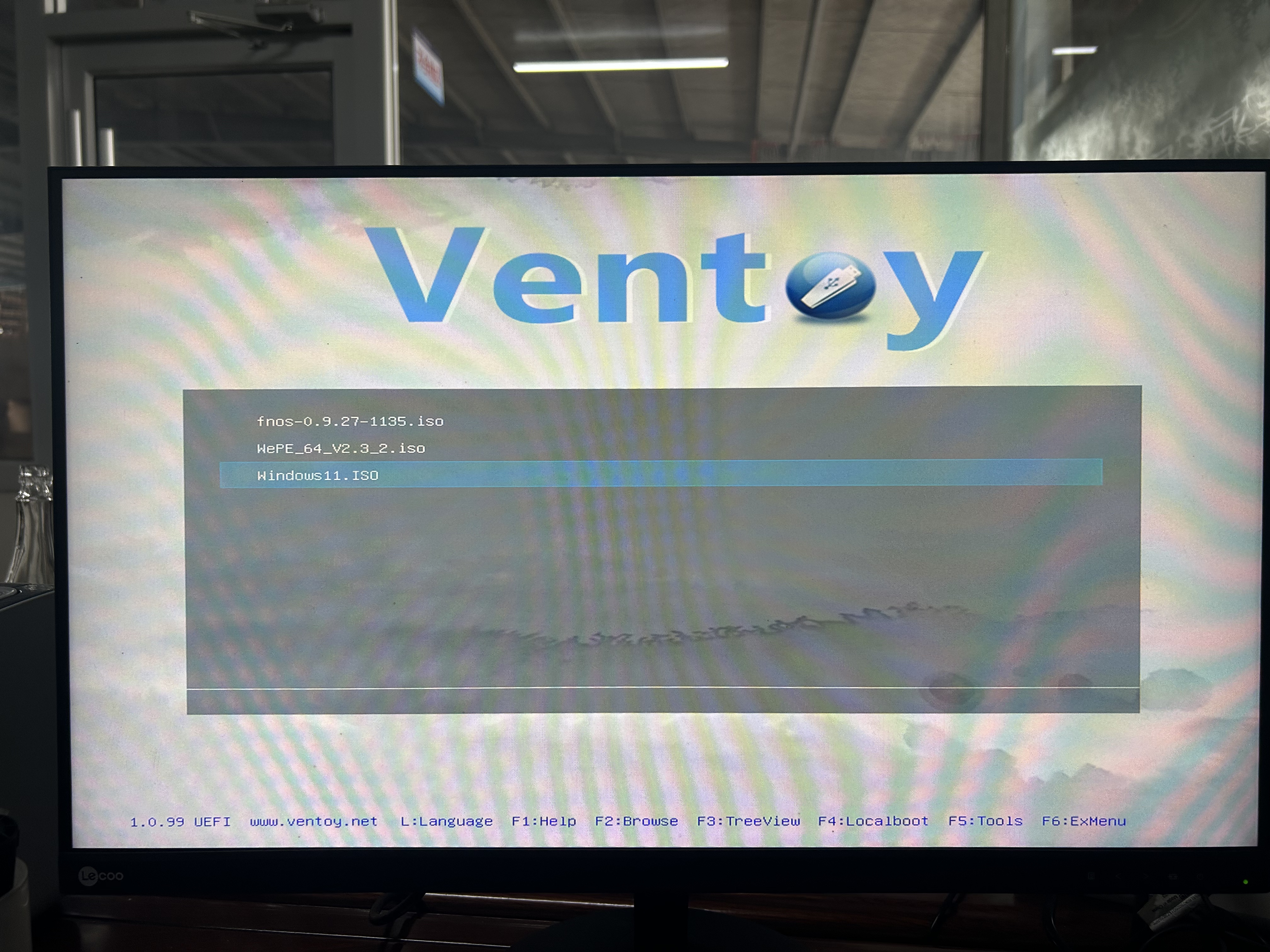
选择“Windows11.IOS"选项,按回车键确认;
-
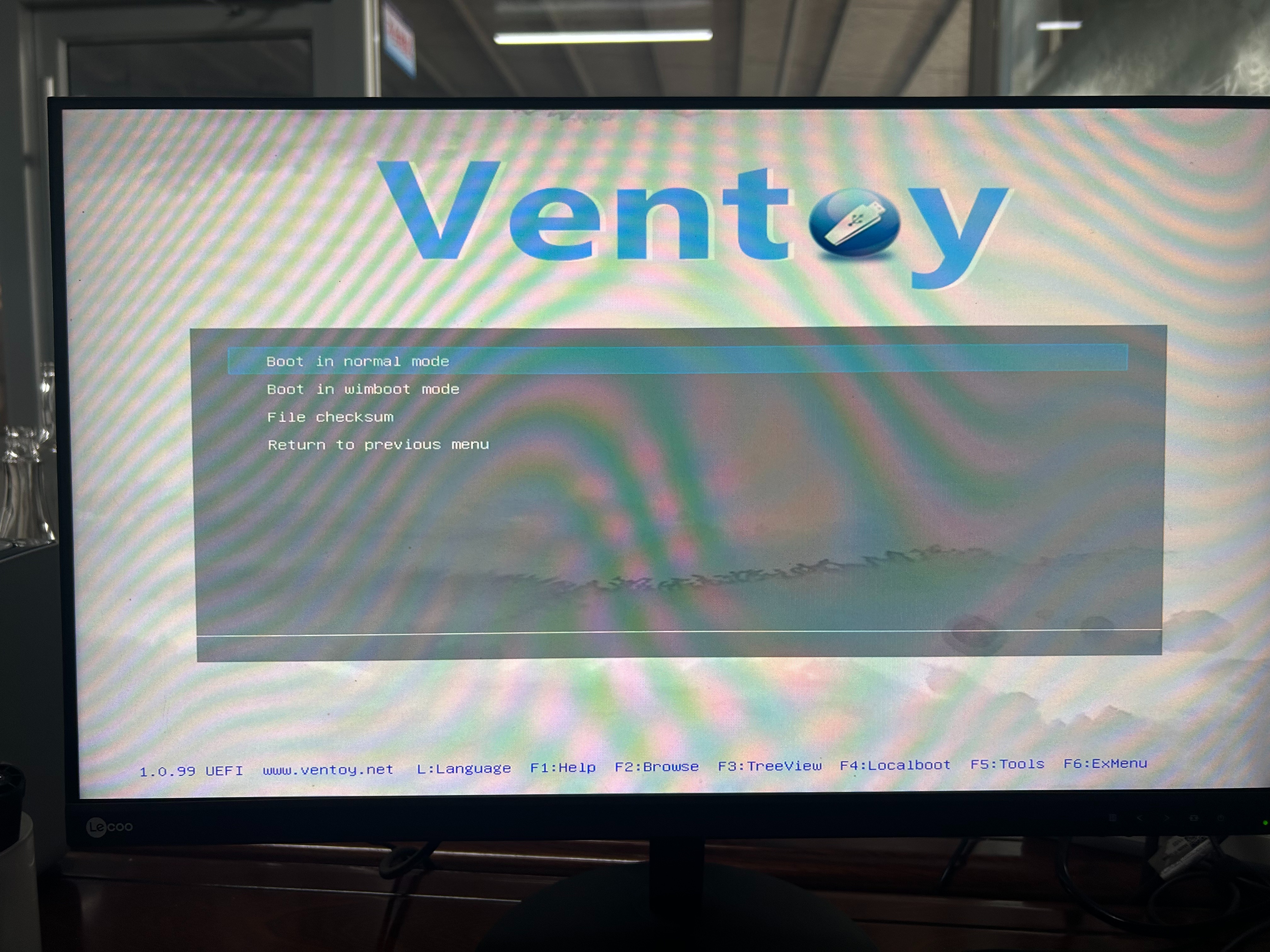
选择“Boot in normal mode”选项,按回车键确认;
-
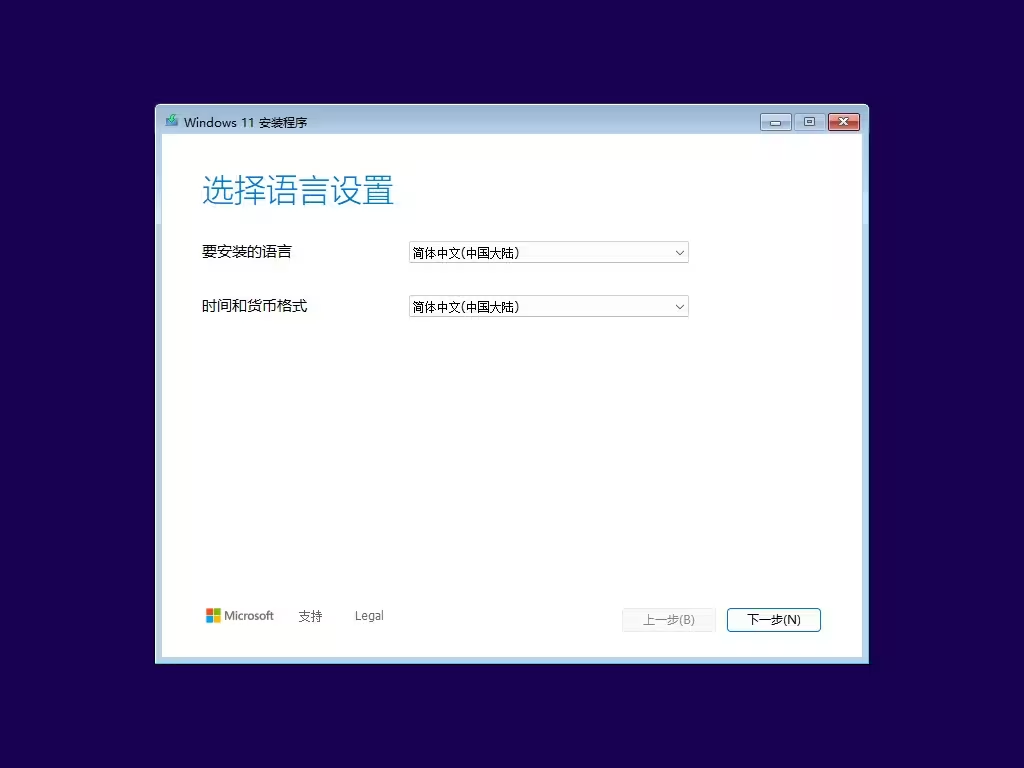
按需求选择要安装的语言、时间和货币格式,然后点击“下一步”;
-
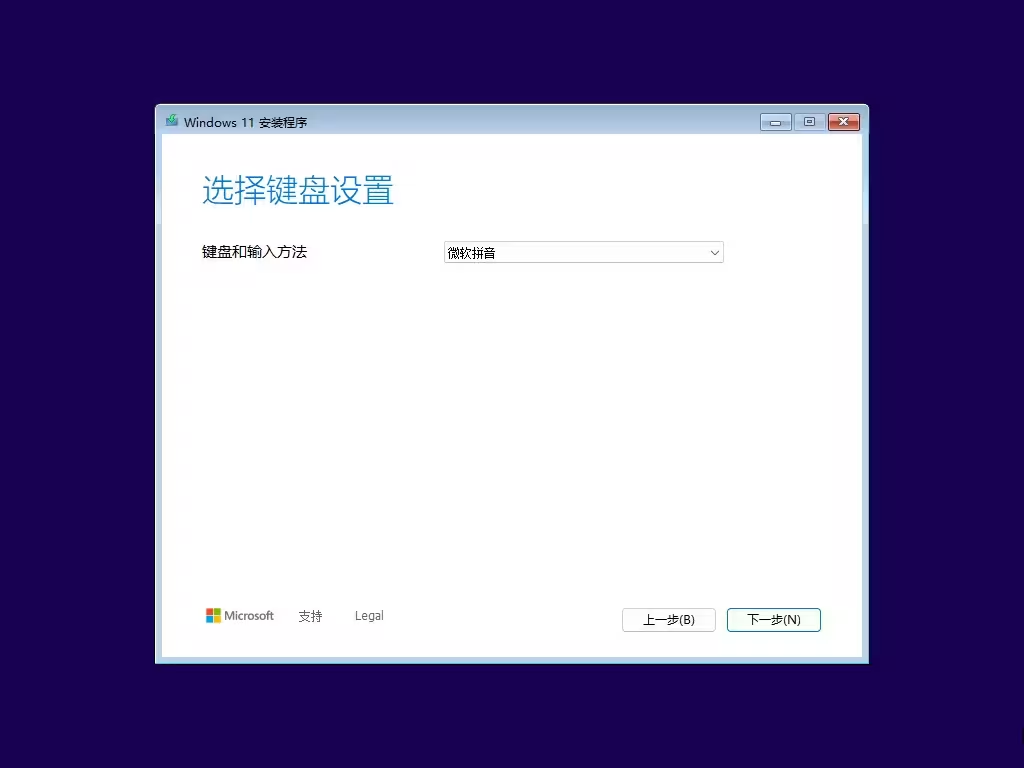
按需选择键盘和输入法,然后点击下一步;
-
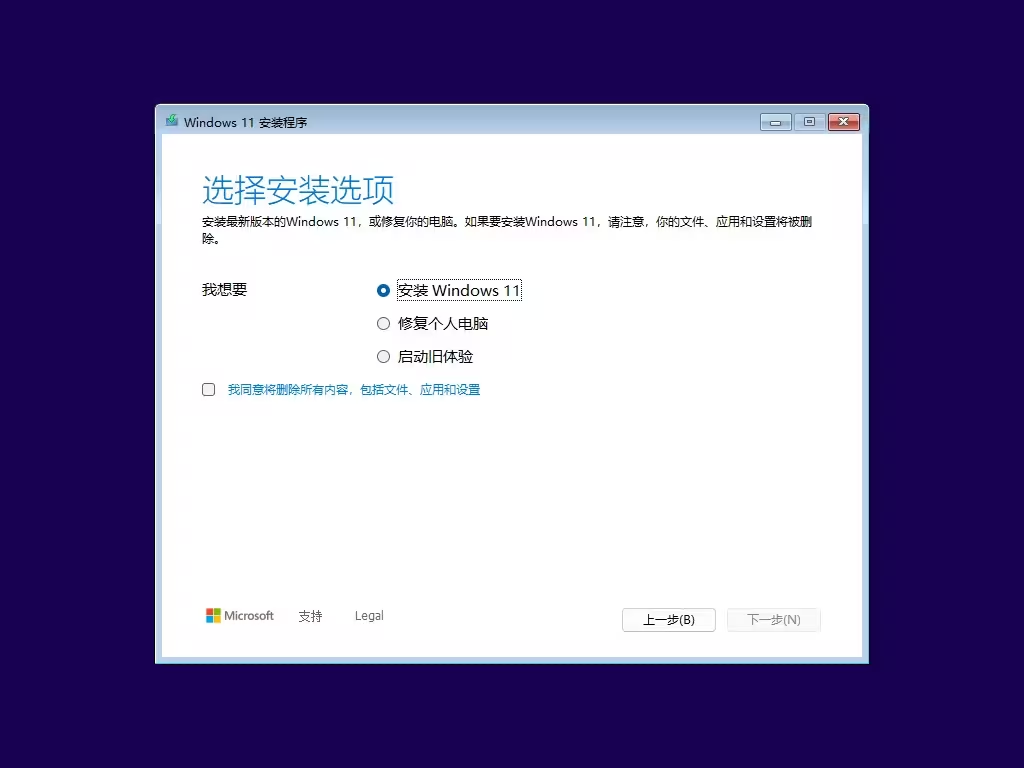
点击“安装Windows11”选项,勾选“我同意删除所有内容,包括文件、应用和设置”,然后点击“下一步”;
-
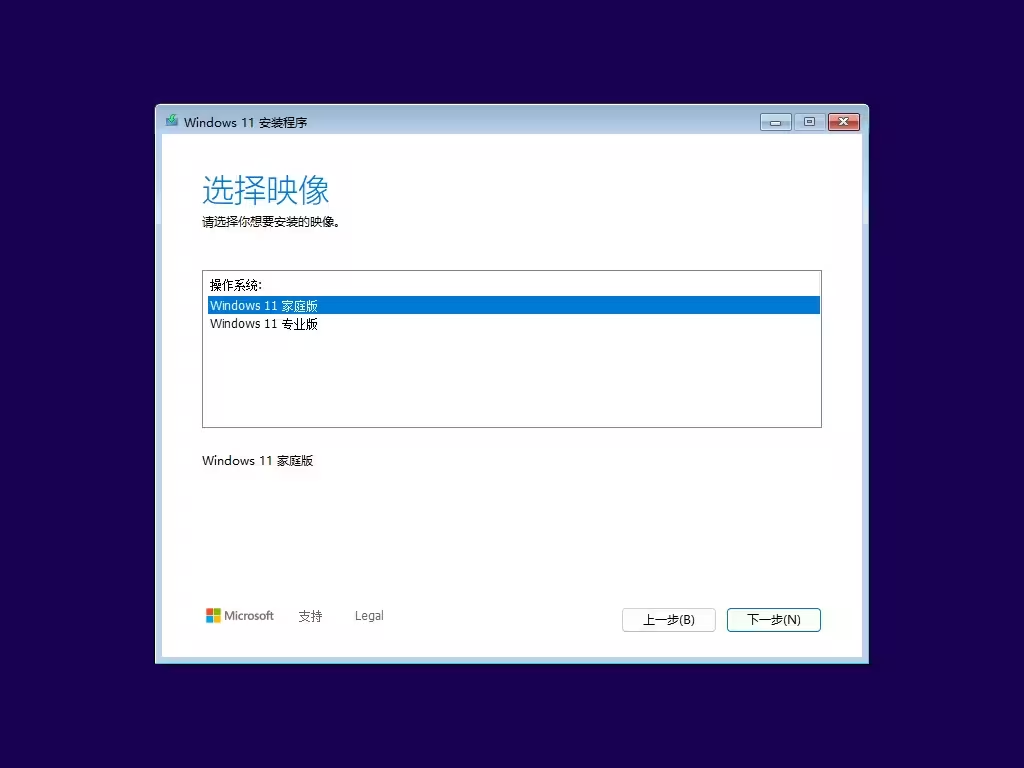
选择想要安装的系统版本,然后点击“下一步”;
-
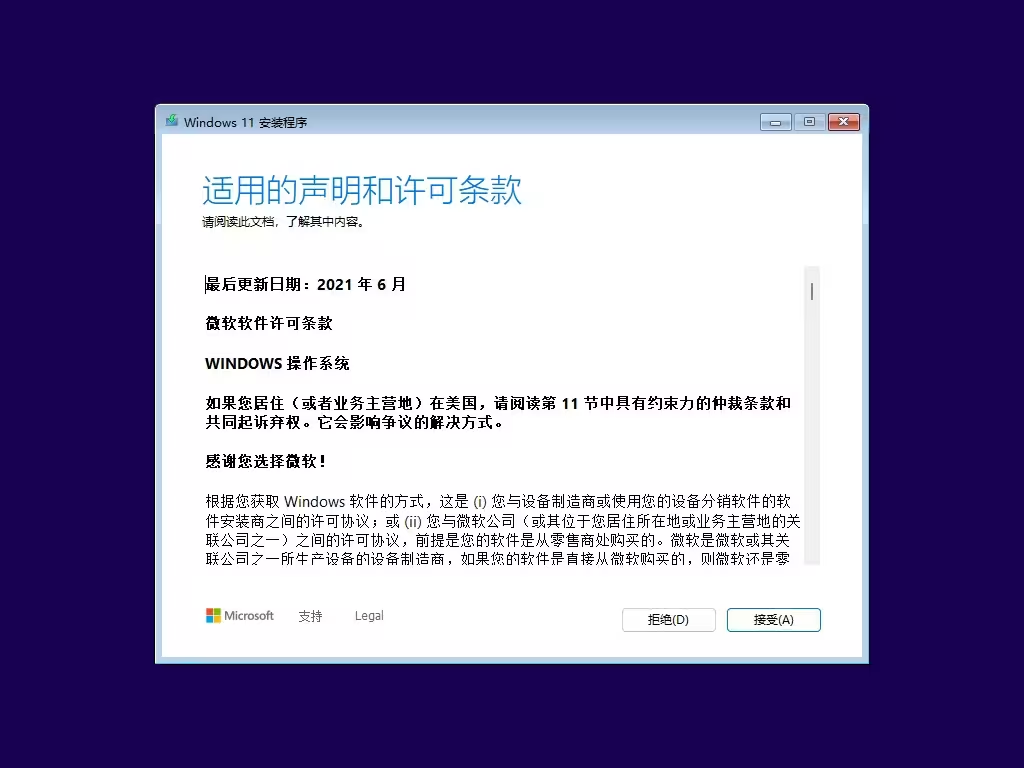
点击“接受”
-
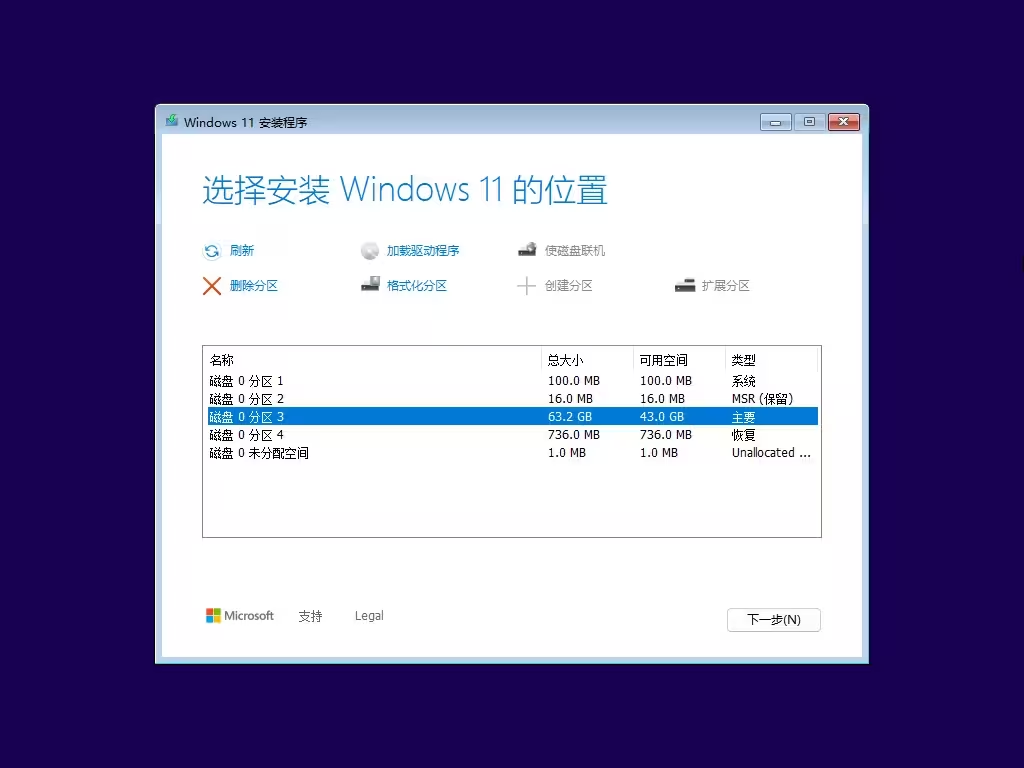
选择需要安装的硬盘分区(⚠️如果电脑存在多个硬盘,注意区分,避免造成数据丢失!),然后点击“下一步”;
-
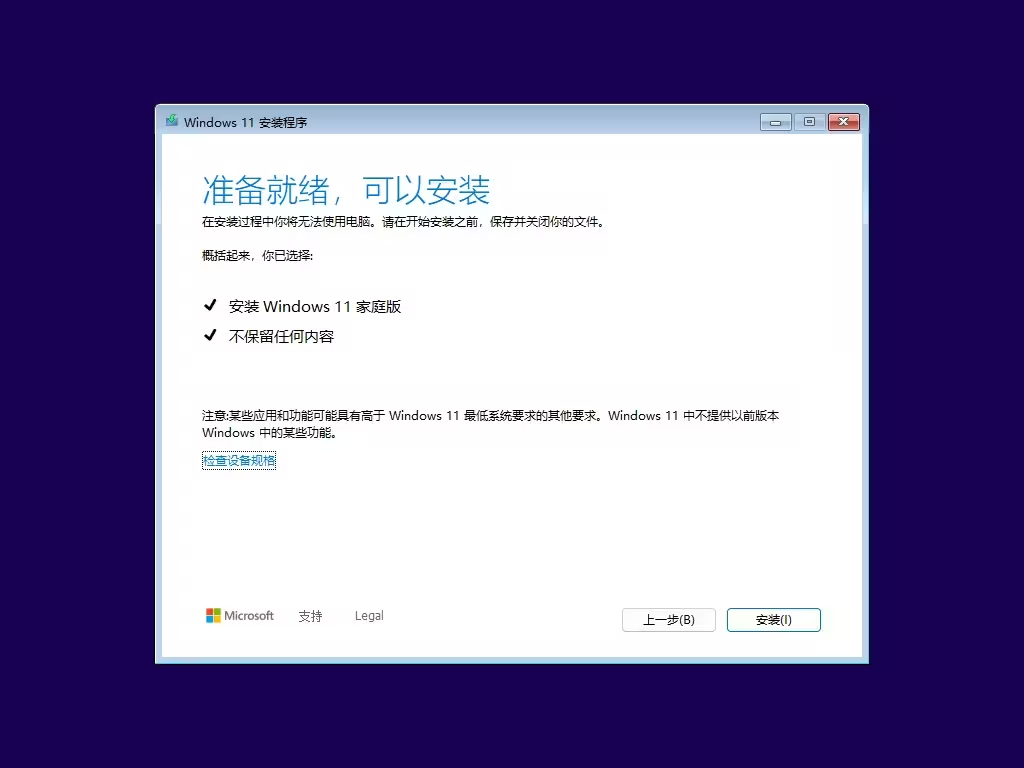
准备就绪后,点击“安装”
-
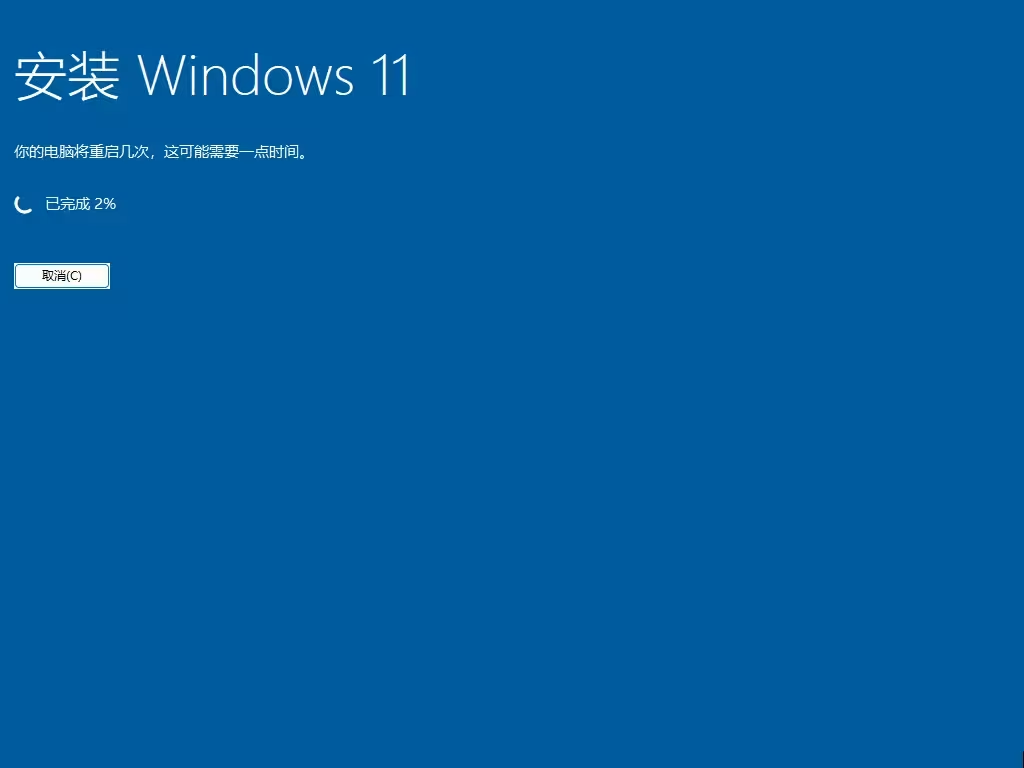
等待安装完成,系统将自动重启;
四、首次启动后的设置
注意事项
⚠️ 网络连接
- 如果不使用微软账户,建议跳过网络连接
- 按
Shift+F10输入OOBE\BYPASSNRO可彻底跳过联网(企业版无效)
分步设置流程
1. 区域与键盘布局
|
|
2. 微软账户登录
✅ 推荐方案:
- 选择「脱机账户」→ 左下角点击「有限的体验」
- 本地用户名避免使用中文(部分老旧软件兼容性问题)
❌ 高危操作:
- 使用企业邮箱登录可能导致BitLocker自动加密
3. 隐私设置(关键步骤)
| 选项 | 建议设置 | 说明 |
|---|---|---|
| 诊断数据 | 关闭 | 减少数据上传 |
| 活动历史记录 | 关闭 | 保护隐私 |
| 广告ID | 关闭 | 降低个性化广告 |
| 位置服务 | 按需开启 | 笔记本用户建议关闭 |
4. 驱动安装
- 官方驱动下载优先级:主板官网 > 微软更新 > 硬件厂商官网
- 最好不要使用“驱动精灵”、“360驱动”等第三方工具
5. 系统激活
- 以前安装过会联网自动激活
- 首次安装推荐某宝几块钱买个激活码
- 也可以网上搜激活工具
常见问题
-
❌ 问题1:安装时提示「无法创建新分区」
-
✅ 解决:删除所有分区后重新新建,或使用DiskPart工具清理磁盘
-
❌ 问题2:启动盘无法识别
-
✅ 解决:检查BIOS是否启用UEFI模式,或重新制作启动盘