📝 Obsidian 保姆级入门教程:从零搭建你的第二大脑,新手看完直接上手
在碎片化信息泛滥的时代,刷过的文章、学到的知识点、工作灵感总是看过就忘。很多人试过各类云端笔记软件,却遇到文件锁格式、导出受限、一旦停止付费数据就无法使用的痛点。
如果你也想拥有一套完全属于自己、数据掌握在本地的笔记系统,Obsidian(黑曜石)会是非常合适的选择。
本篇为零基础保姆教程,从下载安装、初始化设置、双链核心用法、插件拓展、多端同步到避坑要点一次性讲清楚,新手跟着操作就能搭建专属个人知识库。
🎯 一、为什么选择 Obsidian?
和印象笔记、Notion、语雀这类工具最大的区别:Obsidian 所有笔记本质就是本地 Markdown 文件。
- ✅ 本地基础功能永久免费,仅官方同步、网页发布付费,日常使用无需花钱
- ✅ 数据完全归你:笔记是标准 md 文件,不用 Obsidian 也能使用其他编辑器打开
- ✅ 双向链接:把零散笔记互相串联,告别孤立的文档,搭建网状知识体系
- ✅ 高度自定义:海量社区插件、主题,读书、项目管理、复盘、日记都能适配
- ✅ 全平台支持:Windows / Mac / Linux / Android /iOS
📥 二、全平台下载与安装
官网地址:https://obsidian.md/ 进入官网,根据自己操作系统下载对应安装包。
- Windows:下载 exe 安装包,安装路径不要选择 C 盘,防止重装系统丢失笔记
- Mac:dmg 镜像包,将 Obsidian 拖入应用程序文件夹即可
- iOS:App Store 直接搜索 Obsidian
- 安卓:官网下载 APK,或谷歌商店安装
- Linux:官网提供对应安装包
✨重点:本地使用不需要注册账号,不用登录,下载打开就能写笔记,无广告。
⚙️ 三、首次启动,新手初始化配置
Obsidian 核心概念:库(Vault) 库就是电脑上一个普通文件夹,你的笔记、图片、附件、软件配置全部保存在这里。
- 打开软件,点击「创建新库」
- 填写库名称,选择电脑上一个专门存放笔记的文件夹,不要放在桌面杂乱目录
- 创建完成,进入主界面
- 设置简体中文(必做) 左下角 ⚙️ 设置 → 通用 (General) → Language → 简体中文,界面实时汉化,无需重启。
🖥️ 四、界面快速认识
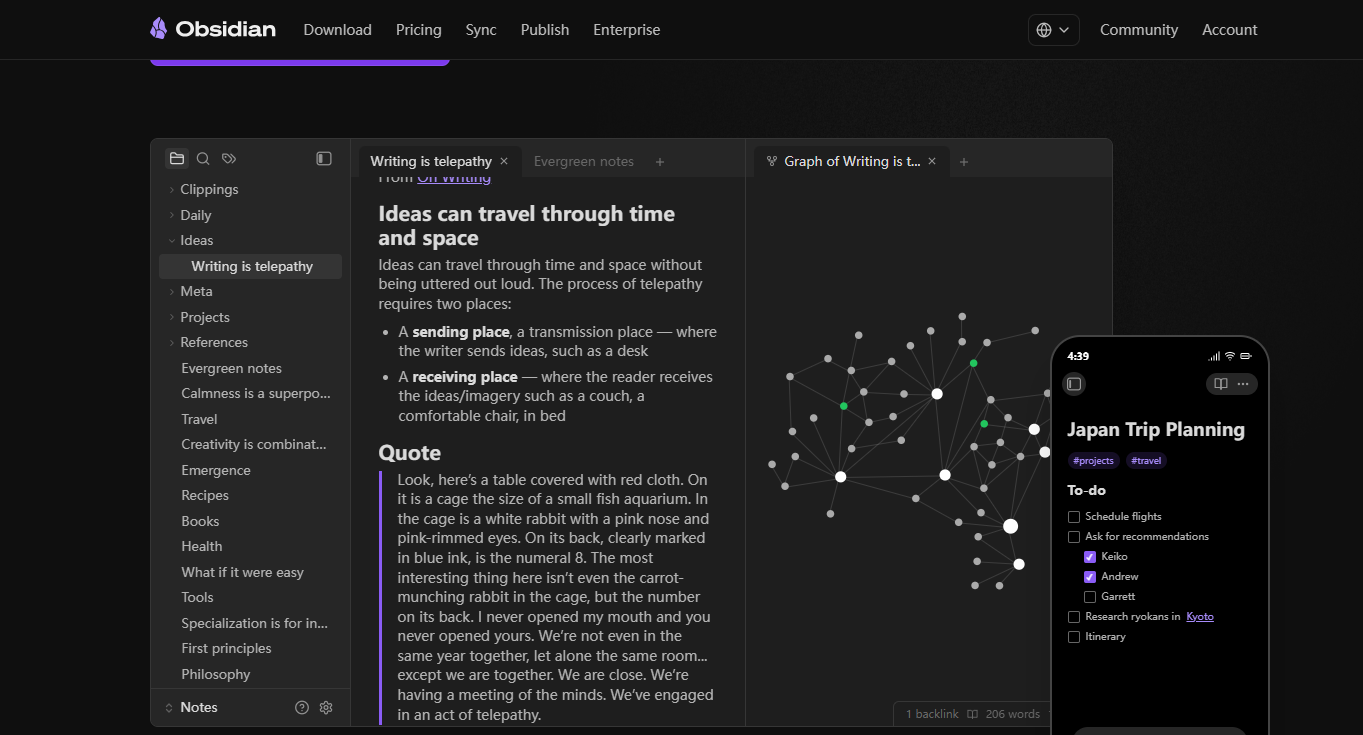
- 左侧边栏:文件浏览器、全局搜索、星标笔记、知识图谱
- 中间编辑区:写作主区域,支持实时预览,一边输入一边看渲染效果
- 右侧面板:大纲目录、反向链接、标签,查看当前笔记被哪些文档引用
- 左下角:设置、命令面板、快速切换笔记入口
✍️ 五、基础操作与核心功能
1. 新建笔记 & Markdown 基础语法
新建笔记快捷键:Ctrl+N(Windows) / Cmd+N(Mac)
文件名就是笔记标题,自动生成.md后缀。日常写作掌握这些语法足够:
|
|
2. 🔗 Obsidian 灵魂:双向链接
双向链接就是笔记之间互相引用,也是构建知识网络的核心。
输入 [[,会自动弹出库内所有笔记名称,选中即可完成链接。
示例:[[2026阅读清单]]
点击文字直接跳转对应的笔记;右侧反向链接面板,可以看到所有引用当前笔记的文档,实现知识点互相串联。
3. 🕸️ 知识图谱
左侧点击图谱图标,可视化所有笔记之间的关联。每一个节点代表一篇笔记,线条代表笔记之间的链接。笔记积累越多,图谱越能直观展现你的知识网络。
🧩 六、新手推荐基础设置优化
打开左下角设置 → 文件与链接:
- 新建附件存放位置:在当前笔记的文件夹内创建子文件夹,图片截图统一收纳,避免附件散落找不到
- 按需关闭「修改文件名时自动更新内部链接」,防止批量改名造成链接失效
设置 → 核心插件:按需开启,不用全部打开 推荐开启:搜索、反向链接、大纲、关系图谱、模板、命令面板
🔌 七、进阶:社区第三方插件
原生功能足够日常写作,想要任务管理、自动汇总等功能,安装社区插件。
⚠️ 第三方插件来自社区,安装前留意安全性。国内网络访问插件市场可能加载失败。
- 设置 → 第三方插件 → 关闭安全模式
- 浏览社区插件市场,搜索插件,安装并启用
国内打不开市场:手动下载插件 zip 包,解压放到库文件夹
.obsidian/plugins,重启 Obsidian 即可。
新手必装插件推荐:
- 📋 Templater:自定义笔记模板,读书笔记、复盘模板一键调用
- ✅ Tasks:待办任务管理,支持截止日期、任务筛选统计
- 📊 Dataview:自动检索汇总笔记,实现笔记数据自动化管理
☁️ 八、多端同步方案(免费 / 付费可选)
Obsidian没有自带免费云同步,三种主流方案:
- 💰 官方 Obsidian Sync(付费):稳定性最好,自动处理文件冲突,省心省力
- 🆓 云盘同步(免费首选):把整个知识库文件夹放在坚果云 / OneDrive,多设备同步。⚠️注意:云盘同步存在文件冲突风险,不要多设备同时编辑同一条笔记
- 🔄 Syncthing 点对点同步(免费):适合 NAS、多电脑使用,数据不走第三方服务器,隐私性强
⚠️ 重要提醒:同步 ≠ 备份!定期手动复制整个知识库文件夹到硬盘备份,防止误删、文件损坏。
🚫 九、新手避坑指南,少走弯路
- ❌ 不要频繁修改笔记文件名,容易造成双链失效,可以使用笔记别名解决
- ❌ 知识库不要放在 C 盘、桌面,系统重装容易丢失所有笔记
- ❌ 新手不要上来疯狂安装插件、折腾主题。先习惯基础写作、双链,再慢慢拓展功能,否则会本末倒置,降低记录的动力
- ❌ 备份知识库时,一定要包含隐藏文件夹
.obsidian,否则所有自定义配置会丢失
⌨️ 十、高频快捷键,提升写作效率
Ctrl+N/Cmd+N:新建笔记Ctrl+O/Cmd+O:快速跳转笔记Ctrl+P/Cmd+P:打开命令面板Ctrl+E/Cmd+E:切换编辑 / 预览模式- 输入
[[:快速插入双向链接
📂 ✅ 开箱即用笔记文件夹结构(直接复制到你的 Vault)
|
|
使用思路:所有临时想法先丢进「收集箱」,定期整理,归类到对应目录;已经完结的内容移入归档文件夹,保持知识库清爽。
💬 写在最后
Obsidian 不是一个简单的笔记软件,它更像一个可以长期陪伴你的「第二大脑」。 它不会帮你自动生成知识,但是它给了你工具,把碎片化的想法、阅读、思考全部保存下来,通过双向链接串联,慢慢构建属于你自己的知识网络。
不用追求一步到位,不必一开始就把所有插件、配置全部拉满。先从简单记录开始,慢慢积累,你会感受到知识沉淀带来的力量。
如果你在搭建知识库、配置同步或者插件安装时遇到问题,可以留言交流。
如果你喜欢这篇教程,可以收藏,后续我会继续分享 Obsidian 模板、Dataview 查询语句、知识管理实操技巧。